Introducción
Esta es la última parte de la serie sobre el sistema de audio híbrido en Linux:
- Parte 1: Giradiscos + UMC404HD + Mixxx
- Parte 2: Digitalización con Audacity
- Parte 3: Controlador Hercules Inpulse 500
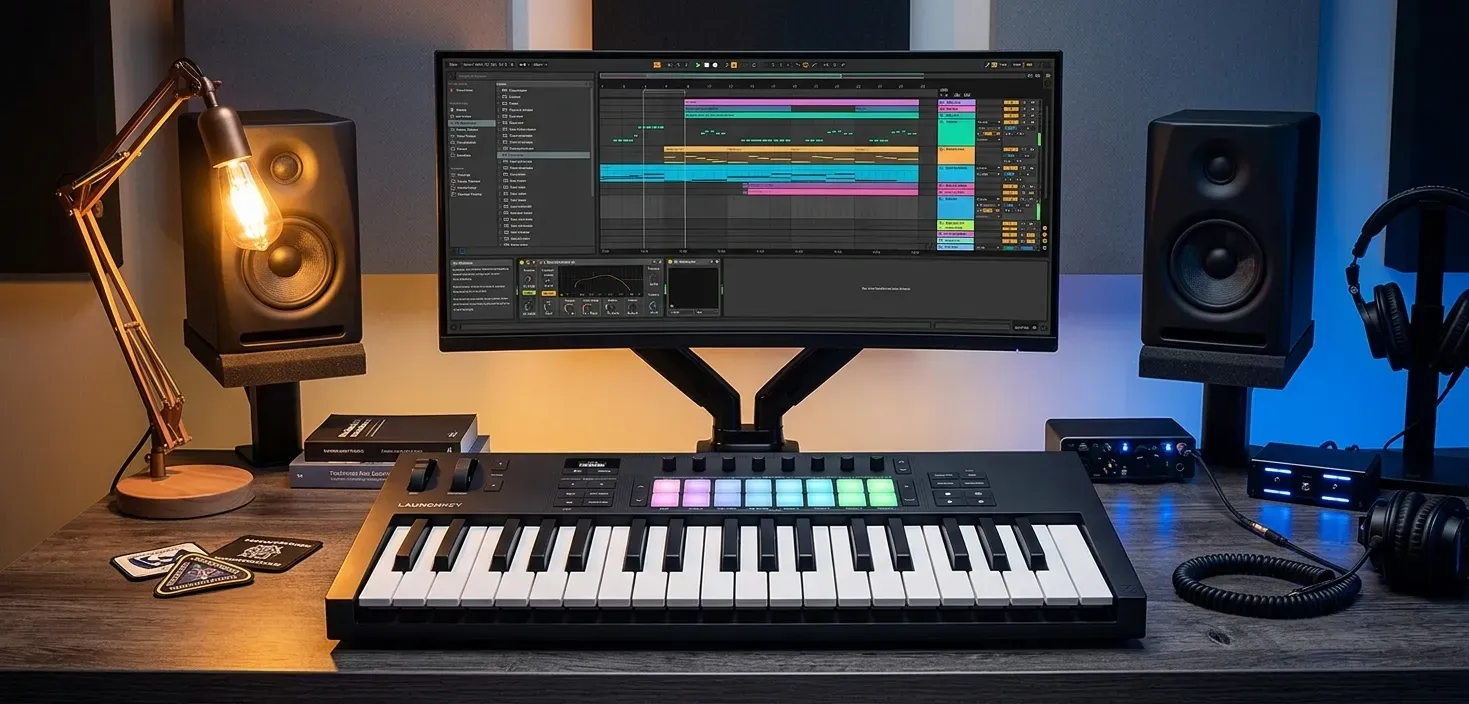
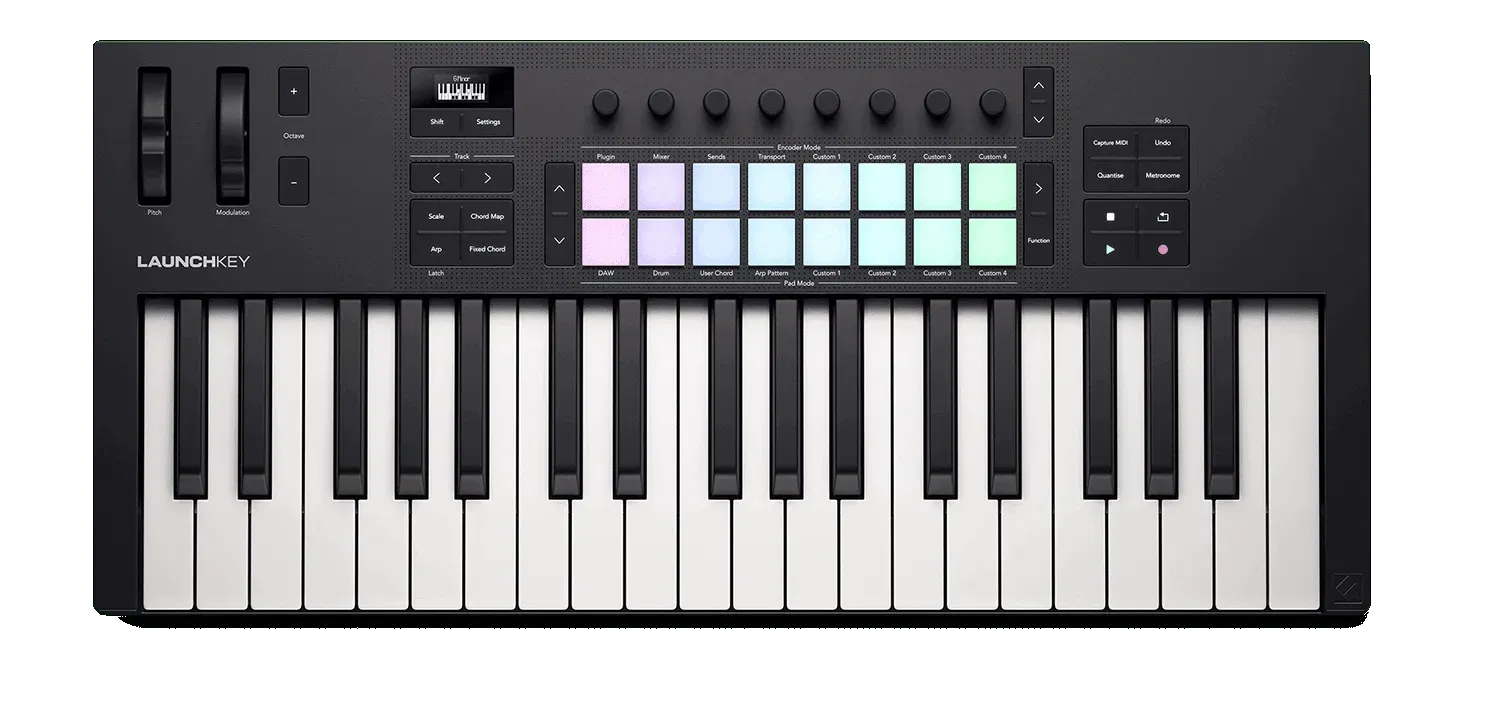
Ahora integramos el Novation Launchkey 37 MK4, un teclado MIDI con:
- ✅ 37 teclas synth-action sensibles a velocidad
- ✅ 16 pads RGB sensibles a velocidad y con aftertouch polifónico
- ✅ 8 knobs asignables
- ✅ Integración DAW (Ableton, FL Studio, Logic)
- ✅ Funciona perfectamente en Linux (class-compliant)
Nota: a diferencia de los modelos 49 y 61 MK4, el Launchkey 37 MK4 no incluye faders físicos — solo los 8 knobs asignables.
Hardware: Novation Launchkey 37 MK4
Especificaciones Técnicas
| Característica | Especificación |
|---|---|
| Teclas | 37 synth-action de tamaño completo, sensibles a velocidad |
| Pads | 16 RGB sensibles a velocidad, con aftertouch polifónico y sensores radiales |
| Knobs | 8 encoders infinitos, multi-modo |
| Faders | No incorpora (solo los modelos 49/61 MK4) |
| Pantalla | OLED monocromo 128×64 px, con detector de acordes |
| Arpeggiator | Generativo, con editor de 8 pasos, tie, accent y ratchet |
| Chord mode | 3 modos: Chord Map, Fixed Chord y User Chord |
| Scale mode | 30 escalas integradas |
| Conexión | USB-C (alimentado por bus) |
| Integración DAW nativa | Ableton Live, Logic, Cubase, FL Studio, Reason, Bitwig y Ardour (más compatibilidad HUI genérica) |
| Otros | Ranura de seguridad Kensington |
| Dimensiones | 55.7 x 25.1 x 7.9 cm |
| Peso | 2.18 kg |
| Software incluido | Ableton Live Lite (no funciona en Linux) |
Panel de Controles
Sección Superior:
┌──────────────────────────────────────────────┐
│ [Knobs 1-8]  [Display OLED]  [Transport]     │
│                                              │
│ [Pads 1-16 RGB]   [Pad controls]             │
└──────────────────────────────────────────────┘
Conexiones Traseras:
┌──────────────────────────────────────────────┐
│ USB (tipo C)           Pedal Sustain         │
│ MIDI OUT (5-pin DIN)   Kensington lock       │
└──────────────────────────────────────────────┘
Diferencias con el Hercules
| Aspecto | Hercules Inpulse 500 | Novation Launchkey 37 MK4 |
|---|---|---|
| Propósito | DJ / Mixing | Producción / Composición |
| Teclas | No | 37 teclas synth-action |
| Interfaz de audio | Sí (integrada) | No |
| Jog wheels | Sí | No |
| Pads | 16 RGB | 16 RGB |
| Faders | 2 channel + crossfader | No tiene (solo knobs) |
| Uso principal | Mixxx, DJing | DAWs, síntesis, composición |
En resumen:
- Hercules = DJ set, mezclas, performance
- Launchkey = Producción musical, composición, control DAW
Instalación y Detección
1. Conectar el Launchkey
- Conecta el cable USB del Launchkey al PC
- El teclado se enciende automáticamente (alimentado por USB)
- La pantalla muestra "Novation"
Opcional: Conecta pedal de sustain al jack trasero
2. Verificar Detección en Linux
# Ver dispositivos USB
lsusb | grep Novation
Resultado esperado:
Bus 005 Device 078: ID 1235:0144 Focusrite-Novation Launchkey MK4 37Ver como dispositivo MIDI:
# Listar puertos MIDI
aconnect -l | grep Launchkey
Debería mostrar:
client 32: 'Launchkey MK4 37' [type=kernel,card=4]
    0 'Launchkey MK4 37 MIDI In'
    1 'Launchkey MK4 37 DAW In'
Nota: El Launchkey expone 2 puertos MIDI:
- MIDI In: Teclado, pads, controles
- DAW In: DAW control (para integraciones avanzadas) Ver en ALSA:
amidi -lResultado:
Dir Device    Name
IO  hw:0,0,0  DJControl Inpulse 500 MIDI 1
IO  hw:3,0,0  UMC404HD 192k MIDI 1
IO  hw:4,0,0  Launchkey MK4 37 MIDI Out
IO  hw:4,0,1  Launchkey MK4 37 DAW Out
Si todo aparece: ✅ Launchkey detectado correctamente.
Modos de Operación
El Launchkey 37 MK4 tiene múltiples modos:
1. Modo DAW (InControl)
Activar: Presiona botón "DAW" (se ilumina)
En este modo, el Launchkey envía mensajes específicos para DAWs compatibles:
- Ableton Live
- FL Studio
- Logic Pro
- Reason
En Linux:
2. Modo MIDI (Custom)
Activar: Presiona botón "MIDI" o mantén SHIFT + pads para seleccionar preset
En este modo, el Launchkey envía MIDI CC estándar, lo que permite:
- Mapeo personalizado en cualquier software
- Control de sintetizadores hardware
- Control de Mixxx (aunque no es su propósito principal)
3. Modo Session (Solo DAW)
Pads en modo Session:
- Activan clips en DAWs compatibles
- En Linux con Bitwig: funciona nativamente
4. Modo Drum (Pads)
Activar: Presiona botón "Drum"
Los 16 pads se mapean a notas de batería (GM Drum Map):
- Pad 13: Kick
- Pad 14: Snare
- Pad 15: Hi-hat cerrado
- Pad 16: Hi-hat abierto
- Etc.
Configuración en DAWs de Linux
Opción 1: Ardour (Recomendado para Grabación)
Ardour es un DAW profesional open source, perfecto para grabación multipista.
Instalación
sudo pacman -S ardourConfiguración MIDI
- Abre Ardour
- Ventana → MIDI Connections
- En la pestaña "MIDI Inputs":
- Conecta
Launchkey MK4 37 MIDI In→Ardour MIDI in
- Conecta
- Crea una pista MIDI:
Track → Add Track/Bus- Tipo: MIDI Track
- Input: Launchkey MK4 37
- Toca el teclado → las notas aparecen en Ardour ✅
Mapear Controles
Knobs:
- Click derecho en un control de Ardour (por ejemplo, un fader de software o un parámetro de plugin)
- "MIDI Learn"
- Mueve un knob en el Launchkey
- Ardour lo detecta y mapea automáticamente Como el Launchkey 37 MK4 no tiene faders físicos, cualquier fader de Ardour que quieras controlar en tiempo real tendrás que mapearlo a uno de los 8 knobs.
Transport controls:
- Play, Stop, Record en el Launchkey controlan Ardour directamente
Opción 2: Bitwig Studio (Mejor Integración)
Bitwig es un DAW moderno con soporte nativo para Launchkey.
Instalación
Bitwig es comercial, pero tiene trial de 30 días:
yay -S bitwig-studioConfiguración
- Abre Bitwig
- Settings → Controllers
- Click en "+ Add controller"
- Busca: "Novation Launchkey MK4"
- Selecciona 37-key version
- Bitwig detecta automáticamente los puertos MIDI Todo funciona out-of-the-box:
- ✅ Pads controlan clips
- ✅ Knobs controlan parámetros de dispositivos y volumen de pistas (no hay faders físicos en el Launchkey 37)
- ✅ Transport controls (play, stop, record)
- ✅ Display muestra feedback
Opción 3: LMMS (Gratis, para Producción Electrónica)
LMMS (Linux MultiMedia Studio) es un DAW gratuito similar a FL Studio.
Instalación
sudo pacman -S lmmsConfiguración
- Abre LMMS
- Edit → Settings → MIDI Settings
- Habilita: "Launchkey MK4 37 MIDI In"
- Crea un instrumento (ej: TripleOscillator)
- Click derecho en el instrumento
- "MIDI Input" → Selecciona Launchkey Mapear controles:
- Click derecho en cualquier knob de LMMS
- "MIDI Learn"
- Mueve el control en el Launchkey
Opción 4: Reaper (Alternativa Ligera)
yay -S reaperReaper es similar a Ardour, pero con licencia de $60 (trial ilimitado con recordatorio).
Configuración:
Options → Preferences → MIDI DevicesHabilita "Launchkey MK4 37 MIDI In" como input.
Usar el Launchkey con Mixxx (Opcional)
Aunque el Launchkey NO está diseñado para DJing, sí puedes usarlo con Mixxx para:
- Tocar melodías en vivo sobre la mezcla
- Controlar loops/hot cues con los pads
- Lanzar samples
Configuración en Mixxx
Preferencias → ControladoresMixxx NO tiene mapeo predefinido para Launchkey, así que debes crearlo manualmente.
Crear Mapeo Personalizado
- Click en "+" (añadir controlador)
- Selecciona "Launchkey MK4 37" de la lista de dispositivos MIDI detectados
- Marca la casilla para habilitarlo
- Learning Wizard:
- Selecciona control en Mixxx (ej: "Hotcue 1 Deck A")
- Presiona pad en Launchkey
- Mixxx detecta el mensaje MIDI
- Click OK
- Repite para todos los controles que quieras mapear Ejemplo de mapeo útil (el Launchkey 37 no tiene faders, así que el volumen se mapea a knobs):
| Control Launchkey | Función Mixxx |
|---|---|
| Pads 1-8 (banco 1) | Hot cues Deck A |
| Pads 1-8 (banco 2) | Hot cues Deck B |
| Knob 1 | Filter Deck A |
| Knob 2 | Filter Deck B |
| Knob 3 | Volume Deck A |
| Knob 4 | Volume Deck B |
| Play button | Play/Pause Deck A |
Guardar mapeo:
- El mapeo se guarda automáticamente en
~/.mixxx/controllers/
Sintetizadores y Plugins en Linux
Opción 1: ZynAddSubFX (Sintetizador Standalone)
ZynAddSubFX es un sintetizador potente y completo.
sudo pacman -S zynaddsubfxUso:
- Abre ZynAddSubFX
- Settings → MIDI Input
- Selecciona "Launchkey MK4 37"
- Toca el teclado → sonido inmediato ✅
Opción 2: Carla (Host de Plugins)
Carla permite cargar múltiples plugins VST/LV2 y routearlos.
sudo pacman -S carlaConfiguración:
- Abre Carla
- Carla → Configure
- Engine: JACK (mejor latencia)
- MIDI Inputs: Habilita Launchkey Añadir plugins:
- Click en "Add Plugin"
- Busca sintetizadores LV2 (ej: Surge XT, Helm, Dexed)
- Conecta MIDI del Launchkey al plugin Plugins recomendados:
# Surge XT (sintetizador potente)
yay -S surge-xt

# Helm (sintetizador substractivo)
yay -S helm-synth

# Dexed (emulador DX7)
yay -S dexed
Opción 3: Yoshimi (Sintetizador ZynAddSubFX fork)
sudo pacman -S yoshimiYoshimi es similar a ZynAddSubFX pero con mejor interfaz.
Funciones Avanzadas del Launchkey
1. Arpeggiator
Activar:
- Presiona botón "Arp" (se ilumina)
- Toca un acorde
- El Launchkey lo arpegia automáticamente Configurar:
Shift + Knob 1: Tempo del arpegio
Shift + Knob 2: Gate (duración de notas)
Shift + Knob 3: Modo (Up, Down, Up/Down, Random, etc.) Modos de arpegio:
Up: ascendente
Down: descendente
Up/Down: rebote
Random: aleatorio
Chord: todas las notas simultáneas
2. Chord Mode
Activar:
- Presiona "Chord"
- Selecciona escala en la pantalla Uso:
Presionas 1 tecla → toca un acorde completo
Útil para tocar progresiones rápidas sin conocer teoría Escalas disponibles:
Major
Minor
Diminished
Augmented
Sus2, Sus4
Y más...
3. Fixed Chord
Configurar:
- Shift + Chord
- Toca las notas del acorde deseado
- Presiona "Store" Ahora, al presionar una sola tecla con Chord activado, toca ese acorde específico.
4. Scale Mode
Limita las teclas a una escala específica:
- Shift + Scale
- Selecciona escala (C Major, D Minor, etc.)
- Solo las teclas de esa escala funcionan Útil para:
- Improvisar sin notas "incorrectas"
- Aprender escalas
- Tocar con confianza sin conocer teoría
5. Octave Shift
Botones "+" y "-":
- Suben/bajan el teclado por octavas
- Rango: -4 a +4 octavas
- La pantalla muestra la octava actual
6. Transpose
Shift + Octave +/-:
- Transpone el teclado por semitonos
- Útil para tocar en diferentes tonalidades sin cambiar fingering
Integración con el Setup Completo
Diagrama del Sistema Completo
Vinilo → Fosi → UMC404HD ──┐
                           ├──> Yamaha → Altavoces
PC (Mixxx/DAW) ───────────┘
    ↓
Hercules (MIDI + Auriculares DJ)
    ↓
Launchkey (MIDI composición)
Workflows Posibles
Workflow 1: DJ Set + Live Melodías
Mezcla en Mixxx con Hercules
Launchkey conectado a sintetizador (ZynAddSubFX)
Tocas melodías en vivo sobre la mezcla
Todo sale por la UMC404HD → Yamaha Workflow 2: Producción Musical
Abres Bitwig/Ardour
Launchkey como teclado principal
Hercules apagado (no lo necesitas)
Produces, grabas, mezclas Workflow 3: Grabación de Vinilos + MIDI
Graba vinilo en Audacity (UMC404HD)
Abre Ardour
Importa grabación de vinilo
Añade pistas MIDI con Launchkey
Compones sobre el vinilo grabado
Troubleshooting
Problema: Launchkey no Detectado
Verificar USB:
lsusb | grep NovationSi no aparece:
- Prueba otro puerto USB
- Verifica cable USB (debe ser USB 2.0 o superior)
- Algunos USB 3.0 tienen problemas → prueba USB 2.0 Si aparece en lsusb pero no en aconnect:
sudo modprobe snd-usb-audioProblema: No Sale Sonido del Sintetizador
Causa: Sintetizador no conectado a salida de audio
En Carla:
- Graph → Patchbay
- Conecta salida del plugin → PipeWire output En ZynAddSubFX:
Settings → Audio Output → PipeWireProblema: Latencia Alta (Delay Notable)
Ajustar buffer de PipeWire:
nano ~/.config/pipewire/pipewire.confdefault.clock.quantum = 128 # Baja para menos latenciaReinicia:
systemctl --user restart pipewire wireplumberEn DAWs:
- Bitwig: Settings → Audio → Buffer size: 128 samples
- Ardour: Window → Audio/MIDI Setup → Buffer size: 128
Problema: Pads no Iluminan Correctamente
Causa: Los LEDs RGB son controlados por el software
En Bitwig: Funciona automáticamente En otros DAWs: Puede que no reciban feedback MIDI
Solución: No es crítico, los pads funcionan aunque no se iluminen
Problema: Pantalla Muestra "?" o Info Errónea
Causa: DAW no envía feedback al Launchkey
Solución:
- En Bitwig: funciona automáticamente
- En Ardour/LMMS: la pantalla puede no actualizarse (es normal)
Problema: Pedal de Sustain no Funciona
Verificar conexión:
- Jack bien enchufado en el Launchkey
- Pedal de tipo "normalmente abierto" (NO/NC switch en algunos pedales) Invertir polaridad:
- Conecta pedal
- Shift + Sustain Pedal → invierte comportamiento
Comparación: ¿Cuándo Usar Cada Dispositivo?
| Actividad | Hercules | Launchkey | UMC404HD |
|---|---|---|---|
| DJ Set / Mezclar | ✅ Principal | ⚠️ Opcional | ✅ Audio master |
| Composición MIDI | ❌ | ✅ Principal | ✅ Audio master |
| Grabar vinilos | ❌ | ❌ | ✅ Principal |
| Sintetizadores | ❌ | ✅ Principal | ✅ Audio master |
| Producción musical | ⚠️ Samples | ✅ Principal | ✅ Audio master |
| Live performance | ✅ DJ | ✅ Melodías | ✅ Audio master |
Conclusión
Has completado el setup completo de audio híbrido en Linux:
✅ Parte 1: Giradiscos + UMC404HD + Mixxx (base analógica + digital) ✅ Parte 2: Digitalización con Audacity (preservar colección) ✅ Parte 3: Hercules Inpulse 500 (control DJ profesional) ✅ Parte 4: Novation Launchkey 37 MK4 (producción y composición)
Resultado final:
- Sistema completo para DJ, producción, grabación
- Vinilo analógico + digital seamless
- Control táctil profesional (Hercules + Launchkey)
- Todo funcionando en Linux sin limitaciones
- PipeWire como base sólida para todo
Posts de la Serie Completa
- Parte 1: Setup Base - Giradiscos + UMC404HD + Mixxx
- Parte 2: Digitalizar Vinilos con Audacity
- Parte 3: Controlador Hercules DJControl Inpulse 500
- Parte 4: Teclado MIDI Novation Launchkey 37 MK4 (estás aquí)
Recursos Adicionales
DAWs en Linux
- Ardour: [https://ardour.org/]
- Bitwig Studio: https://www.bitwig.com/
- LMMS: https://lmms.io/
- Reaper: https://www.reaper.fm/
Sintetizadores
- Surge XT: https://surge-synthesizer.github.io/
- ZynAddSubFX: http://zynaddsubfx.sourceforge.net/
- Helm: https://tytel.org/helm/
Plugins
- Carla: https://kx.studio/Applications:Carla
- LV2 Plugins: https://lv2plug.in/
¿Usas el Novation Launchkey en Linux? ¿Otro teclado MIDI? ¿Qué DAW prefieres? Comparte tu experiencia en los comentarios.