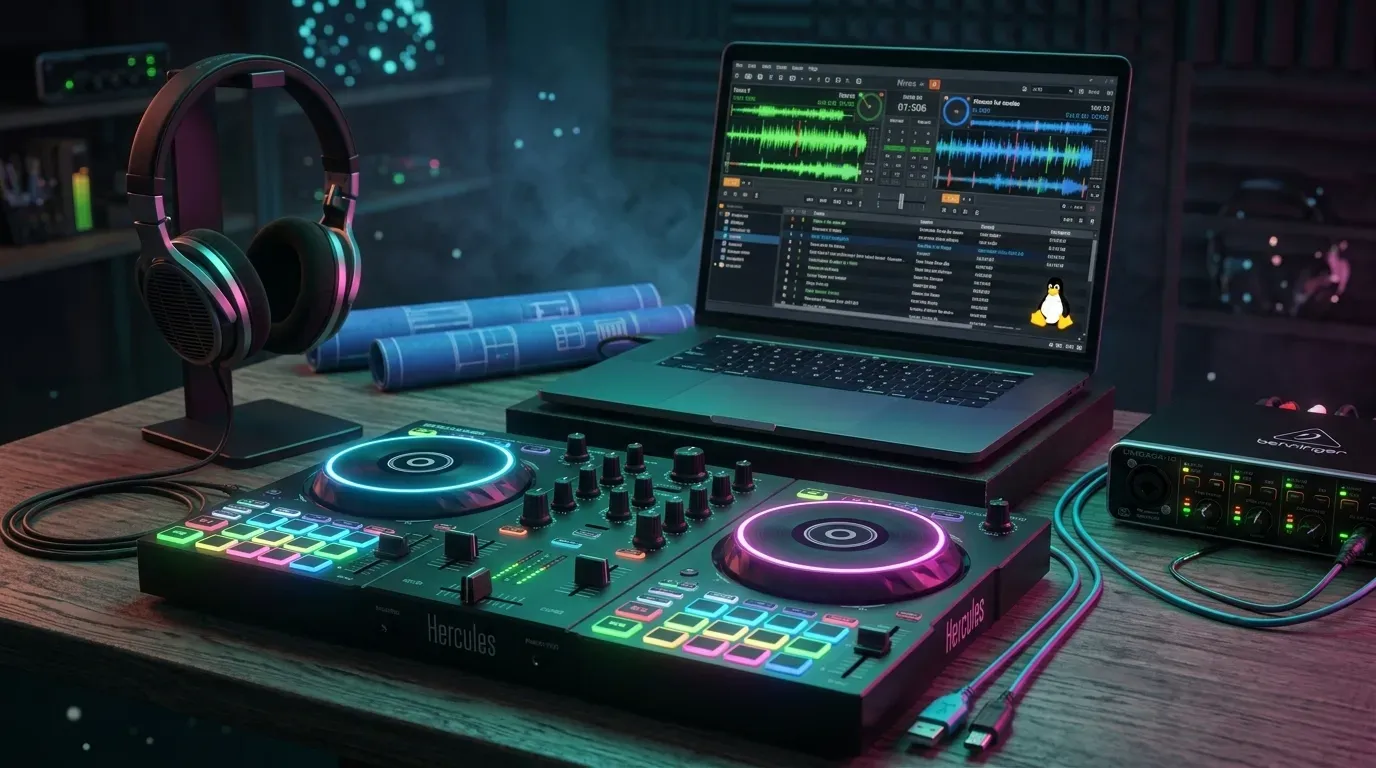
Integrar Hercules DJControl Inpulse 500 con Mixxx en Linux (Parte 3/4)
Introducción
En las partes anteriores montamos:
Ahora añadimos el Hercules DJControl Inpulse 500, un controlador DJ de gama media con:
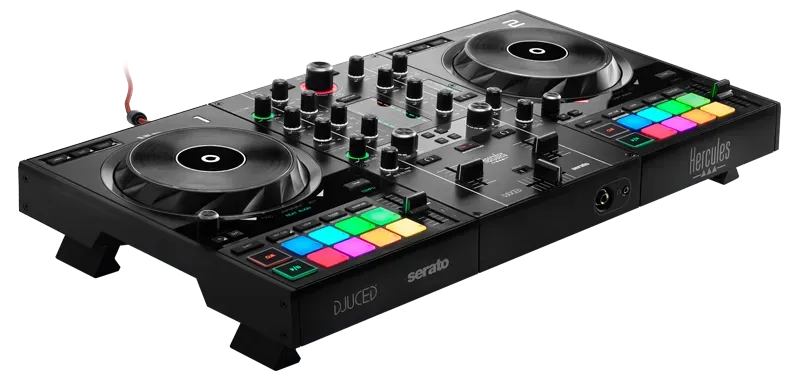
- ✅ 2 decks completos con jog wheels
- ✅ 16 pads RGB retroiluminados
- ✅ Filtros de frecuencia por deck
- ✅ FX integrados
- ✅ Interfaz de audio integrada (salida master + auriculares)
- ✅ Mapeo nativo en Mixxx
Hardware: Hercules DJControl Inpulse 500
Especificaciones Técnicas
| Característica | Especificación |
|---|---|
| Canales | 2 decks + mixer |
| Jog wheels | 14 cm, sensibles al tacto |
| Pads | 16 RGB (8 por deck) |
| Filtros | Hi-pass/Low-pass por deck |
| Interfaz de audio | 24-bit/44.1 kHz |
| Salidas de audio | Master (RCA) + Auriculares (Jack 6.35mm + 3.5mm) |
| Conexión | USB 2.0 |
| Compatibilidad | Mixxx, Serato DJ Lite, DJUCED |
| Peso | 3.4 kg |
Conexiones del Controlador
Panel Trasero:

┌─────────────────────────────┐
│ HERCULES INPULSE 500        │
├─────────────────────────────┤
│ MASTER OUT (RCA L/R)        │ ──> Opcional: salida directa
│ USB (tipo B)                │ ──> PC
│ Alimentación (5V DC)        │ ──> Adaptador incluido
└─────────────────────────────┘
Panel Frontal:

┌─────────────────────────────┐
│ HEADPHONES OUT              │
│ - Jack 6.35mm               │ ──> Auriculares profesionales
│ - Jack 3.5mm                │ ──> Auriculares normales
│                             │
│ CUE/MIX (knob)              │ ──> Balance preescucha/master
└─────────────────────────────┘
Integración en el Setup
Opción 1: Audio a través de UMC404HD (Recomendado)
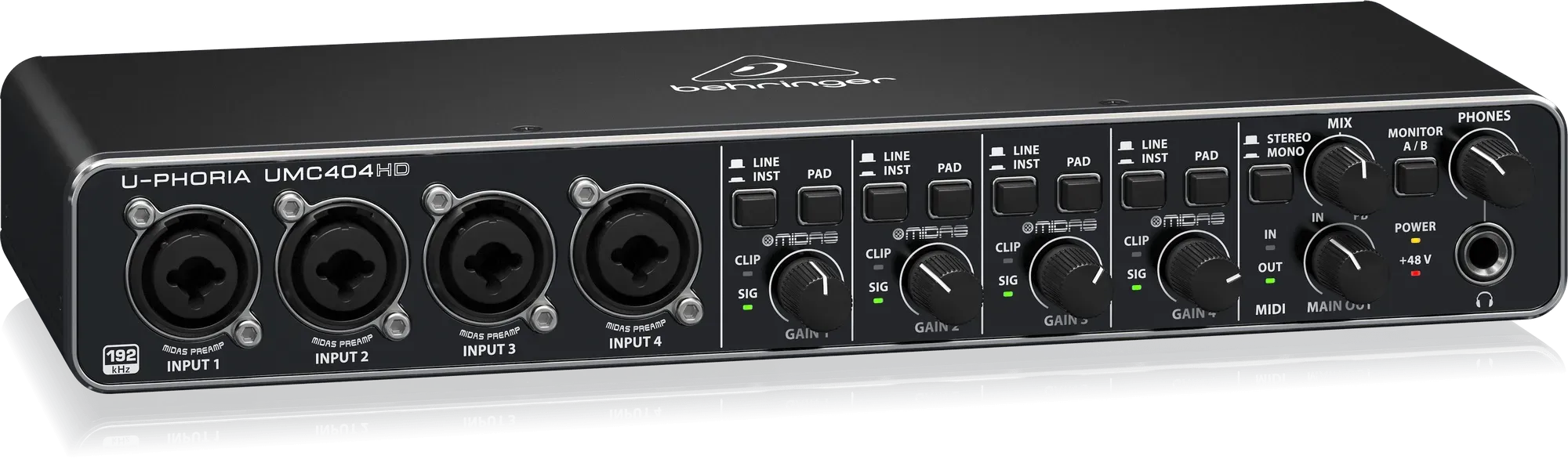
Esta es la configuración que uso. El Hercules solo actúa como controlador MIDI, el audio sigue pasando por la UMC404HD.
Ventajas:
- ✅ Mantiene la UMC404HD como centro del sistema
- ✅ Calidad de audio superior (MIDAS preamps)
- ✅ Vinilo integrado en el mismo flujo
- ✅ Auriculares profesionales en el Hercules
Diagrama:
Vinilo → Fosi → UMC404HD ─┐
                          ├──> Yamaha → Altavoces
PC/Mixxx ─────────────────┘
    ↓
Hercules (solo MIDI + auriculares)
Conexiones:
- Hercules → PC: USB (MIDI + audio de auriculares)
- UMC404HD → Yamaha: MAIN OUT L/R (audio master)
- Auriculares → Hercules: Jack 6.35mm o 3.5mm
Opción 2: Audio a través del Hercules (Alternativa)
El Hercules gestiona todo el audio, la UMC404HD solo para el vinilo.
Ventajas:
- ✅ Setup más simple (menos cables)
- ✅ Todo en un solo controlador
Desventajas:
- ❌ Calidad de audio inferior a UMC404HD
- ❌ El vinilo queda separado del flujo principal
Diagrama:
Vinilo → Fosi → UMC404HD → PC (como entrada en Mixxx)

PC/Mixxx → Hercules (MASTER OUT) → Yamaha
         └─> Hercules (HEADPHONES) → Auriculares
En esta guía usaremos la Opción 1 (audio por UMC404HD, Hercules solo para MIDI + auriculares).
Instalación y Detección
1. Conectar el Hercules
- Conecta el adaptador de corriente al Hercules
- Conecta el cable USB del Hercules al PC
- Enciende el Hercules (botón lateral)
Los LEDs deberían encenderse y el controlador hacer una secuencia de inicio.
2. Verificar Detección en Linux
# Ver dispositivos USB
lsusb | grep Hercules
Resultado esperado:
Bus 001 Device 006: ID 06f8:b105 Hercules DJControl Inpulse 500Ver como dispositivo MIDI:
# Listar puertos MIDI
aconnect -l
Debería mostrar:
client 28: 'DJControl Inpulse 500' [type=kernel,card=2]
    0 'DJControl Inpulse 500 MIDI 1'
Ver como dispositivo de audio:
aplay -lDebería aparecer:
card 2: Inpulse500 [DJControl Inpulse 500], device 0: USB Audio [USB Audio]Si todo aparece: ✅ Hercules detectado correctamente.
Configuración en Mixxx
1. Abrir Configuración de Controladores
En Mixxx:
Preferencias → Controladores2. Seleccionar Hercules Inpulse 500
En la lista de la izquierda, busca:
Hercules DJControl Inpulse 500Marca la casilla para habilitarlo.
Si no aparece:
- Verifica que el controlador está encendido
- Reconecta el USB
- Reinicia Mixxx
3. Configuración de Audio
Opción 1: Audio por UMC404HD (Mi Configuración)
Preferencias → Sonido HardwareSalidas:
| Salida | Dispositivo | Canales |
|---|---|---|
| Master | UMC404HD | 1-2 (MAIN OUT L/R) |
| Headphones | Hercules Inpulse 500 | 1-2 |
Entradas:
| Entrada | Dispositivo | Canales |
|---|---|---|
| Aux 1 | UMC404HD | 1-2 (vinilo) |
Configuración:
- API de sonido: JACK
- Frecuencia de muestreo: 48000 Hz (UMC404HD) / 44100 Hz (Hercules)
- Mixxx manejará la conversión automáticamente
- Latencia: 10-20 ms
Con esta configuración:
- ✅ Master sale por UMC404HD → Yamaha → Altavoces (calidad superior)
- ✅ Auriculares salen por Hercules → cómodo en el controlador
- ✅ Vinilo entra por UMC404HD → todo integrado
Opción 2: Todo por Hercules
Preferencias → Sonido HardwareSalidas:
| Salida | Dispositivo | Canales |
|---|---|---|
| Master | Hercules Inpulse 500 | 1-2 |
| Headphones | Hercules Inpulse 500 | 3-4 |
Entradas:
| Entrada | Dispositivo | Canales |
|---|---|---|
| Aux 1 | UMC404HD | 1-2 (vinilo) |
Conexión física adicional:
Hercules MASTER OUT (RCA) → Yamaha4. Mapeo de Controles
Mixxx incluye un mapeo predefinido para el Inpulse 500. Debería funcionar automáticamente.
Verificar mapeo:
Preferencias → Controladores → Hercules DJControl Inpulse 500Botón "Learning Wizard": NO es necesario, el mapeo ya está completo.
Si quieres personalizarlo:
- Click en "Learning Wizard"
- Mixxx te guía para mapear cada control manualmente
- Mueve un control en el Hercules
- Asigna la función en Mixxx
- Repite para todos los controles que quieras cambiar
Guía de Controles del Hercules Inpulse 500
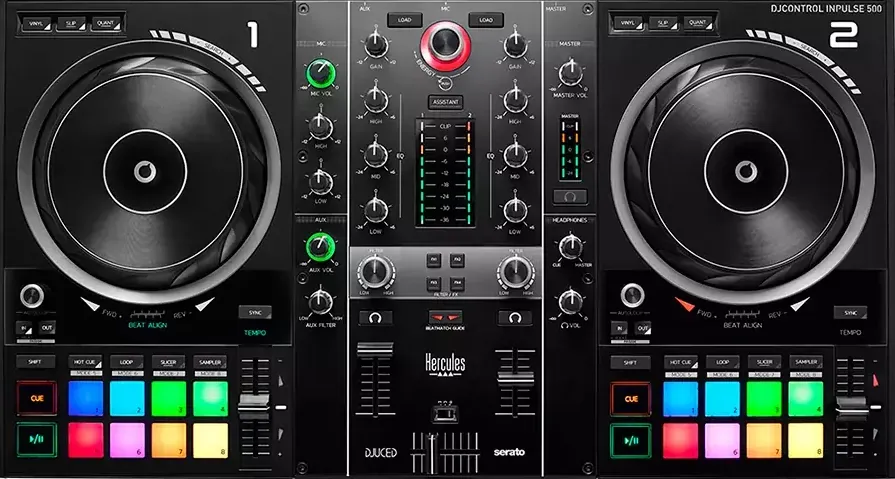
Deck Controls (Izquierda y Derecha)
| Control | Función en Mixxx |
|---|---|
| Jog Wheel | Scratch (tocando arriba) / Pitch bend (tocando borde) |
| Play/Pause | Reproducir/Pausar |
| Cue | Punto de cue |
| Sync | Sincronizar BPM con otro deck |
| Shift + Sync | Activar/desactivar keylock |
| Tempo slider | Ajustar pitch (±8%, ±16%, ±50% según modo) |
| Pitch bend -/+ | Ajuste fino temporal de velocidad |
Pads (8 por Deck)
Los pads tienen 4 modos (seleccionables con botones sobre los pads):
Modo HOT CUE:
- Pads 1-8: Asignar/reproducir hot cues
Modo ROLL:
- Pads 1-8: Loops automáticos (1/8, 1/4, 1/2, 1, 2, 4, 8, 16 beats)
Modo FX:
- Pads 1-4: Activar efectos 1-4
- Pads 5-8: Configurables
Modo SAMPLER:
- Pads 1-8: Disparar samples del sampler de Mixxx
Mixer (Centro)
| Control | Función |
|---|---|
| Crossfader | Mezcla entre Deck A y Deck B |
| Channel faders | Volumen de cada deck |
| EQ Hi/Mid/Low | Ecualización de 3 bandas por deck |
| FILTER | Filtro high-pass/low-pass por deck |
| Gain | Ganancia de entrada por deck |
| Headphones CUE | Activar preescucha de ese deck en auriculares |
| Headphones CUE/MIX | Balance entre preescucha y master en auriculares |
| Master volume | Volumen de salida master |
FX Section
| Control | Función |
|---|---|
| FX select 1/2/3 | Seleccionar efecto activo |
| FX ON | Activar/desactivar efecto |
| FX amount | Intensidad del efecto (wet/dry) |
| Beats | Cantidad de beats del efecto (delay, reverb, etc.) |
Browser
| Control | Función |
|---|---|
| Encoder | Navegar por biblioteca |
| Shift + Encoder | Zoom en waveform |
| Back | Subir nivel en biblioteca |
| Assistant | (Función Hercules, no usado en Mixxx) |
Configurar Auriculares
Hardware: Conexión Física
En el Hercules:
- Conecta auriculares al jack 6.35mm (profesionales)
- O al jack 3.5mm (auriculares normales)
Knob CUE/MIX:
- ⬅️ Totalmente a la izquierda: solo CUE (preescucha)
- ➡️ Totalmente a la derecha: solo MASTER (mix final)
- 🔘 Centro: mezcla de ambos
Software: Configuración en Mixxx
Ya configuramos en "Sonido Hardware":
Headphones → Hercules Inpulse 500 → 1-2Para activar preescucha de un deck:
- Presiona el botón CUE en el canal del mixer
- El LED se enciende
- Ese deck suena en auriculares
Para escuchar solo master en auriculares:
- Desactiva todos los botones CUE
- Solo escucharás el mix final
Personalización del Mapeo
Editar Mapeo Existente
Si quieres cambiar alguna función:
Preferencias → Controladores → Hercules DJControl Inpulse 500Click en "Learning Wizard":
- Selecciona el control que quieres mapear (ej: "Pad 1 - Deck A")
- Mueve el control físico en el Hercules
- Mixxx detecta el control MIDI
- Selecciona la función deseada (ej: "Hotcue 1", "Loop In", etc.)
- Click en "OK"
- Repite para otros controles
Guardar Mapeo Personalizado
Preferencias → Controladores → Hercules DJControl Inpulse 500Click en "Exportar":
- Guarda tu mapeo personalizado
- Ubicación:
~/.mixxx/controllers/ - Formato:
.midi.xml
Para restaurar mapeo por defecto:
- Click en "Restablecer valores predeterminados"
Control de LEDs RGB
El Hercules Inpulse 500 tiene 16 pads RGB que cambian de color según la función.
LEDs por Modo
| Modo | Color de Pads |
|---|---|
| HOT CUE | Rojo (cue asignado) / Apagado (sin cue) |
| ROLL | Verde (loop activo) / Azul (disponible) |
| FX | Morado (FX activo) / Azul (disponible) |
| SAMPLER | Naranja (sample cargado) / Apagado (vacío) |
Mixxx controla los LEDs automáticamente según el estado de cada función.
Si los LEDs no Funcionan
Verificar en Mixxx:
Preferencias → Controladores → Hercules DJControl Inpulse 500Opción "Enviar datos de clock": debe estar activada.
Si persiste:
- El firmware del Hercules puede estar desactualizado
- En Windows, Hercules ofrece actualizaciones de firmware
- En Linux, no hay herramienta oficial (funciona igual con firmware antiguo)
Workflows con el Hercules
Workflow 1: Mezcla Básica
Cargar pistas:
- Navega con el encoder del browser
- Presiona encoder para cargar en deck activo
- O arrastra desde el PC a Mixxx
Sincronizar:
- Presiona SYNC en ambos decks
- Los BPMs se igualan automáticamente
Mezclar:
- Ajusta EQ (quita graves del deck saliente)
- Mueve el crossfader gradualmente
- Usa filtros para transiciones creativas
Workflow 2: Hot Cues y Loops
Asignar hot cues:
- Reproduce la pista
- En el momento deseado: presiona Pad 1-8 (modo HOT CUE)
- El pad se ilumina en rojo
Loops:
- Cambia a modo ROLL
- Presiona un pad (1/4, 1/2, 1 beat, etc.)
- Loop automático mientras mantienes presionado
Efectos:
- Cambia a modo FX
- Presiona FX ON en la sección FX
- Ajusta amount (wet/dry)
- Presiona pad para activar
Workflow 3: Integración con Vinilo
Con la configuración de la Parte 1:
Vinilo entra como AUX en Mixxx
Activa botón AUX en Mixxx
Canal AUX aparece en el mixer
Mezclas vinilo + digital:
- Deck A: vinilo (AUX)
- Deck B: pista digital
- Crossfader entre ambos
Aplicas FX al vinilo:
- Selecciona canal AUX
- Activa FX
- El vinilo suena con efectos en tiempo real
Troubleshooting
Problema: Hercules no Detectado en Mixxx
Verificar USB:
lsusb | grep HerculesSi no aparece:
- Verifica que está encendido
- Prueba otro puerto USB
- Verifica el cable USB
Si aparece en lsusb pero no en Mixxx:
Reinicia Mixxx
Verifica permisos:
groups $USERDeberías estar en el grupo
audio.Si no estás:
sudo usermod -aG audio $USERCierra sesión y vuelve a entrar.
Problema: No Sale Audio por el Hercules
Causa: Configuración incorrecta en Mixxx
Solución:
Preferencias → Sonido HardwareVerifica que Master o Headphones apuntan a Hercules Inpulse 500.
Si persiste:
# Ver dispositivos de audio
aplay -l

# Probar salida directa
speaker-test -D hw:2,0 -c 2
Donde 2 es el número de card del Hercules (puede variar).
Problema: Latencia Alta en los Controles
Causa: Buffer grande en PipeWire
Solución:
# Editar configuración de PipeWire
nano ~/.config/pipewire/pipewire.conf
Ajusta:
default.clock.quantum = 128 # Baja para menos latenciaReinicia PipeWire:
systemctl --user restart pipewire wireplumberProblema: Jog Wheels no Responden
Causa 1: Modo scratch desactivado
Solución: Presiona SHIFT + Jog wheel para alternar modo scratch/pitch bend.
Causa 2: Mapeo incorrecto
Solución:
Preferencias → Controladores → Restablecer valores predeterminadosProblema: Pads no Cambian de Color
Causa: LEDs no soportados en Linux (sin firmware update)
Solución: Los LEDs funcionan, pero pueden no reflejar todos los estados. Es cosmético, no afecta funcionalidad.
Alternativa: Actualiza firmware en Windows (si tienes dual-boot o VM).
Problema: CUE/MIX de Auriculares no Funciona
Causa: Es un control analógico del hardware, no de Mixxx.
Verificar:
- El knob CUE/MIX del Hercules está en posición correcta
- En Mixxx, tienes botones CUE activados en los canales
Si no escuchas CUE:
- Verifica que Headphones en Mixxx apunta a Hercules
- Presiona botón CUE en el canal del mixer (LED debe encender)
Ventajas del Setup Completo
Con Giradiscos + UMC404HD + Hercules:
✅ Mezcla híbrida: Vinilo + Digital sin cambiar cables ✅ Preescucha profesional: Auriculares en el controlador ✅ Calidad superior: Audio master por UMC404HD (MIDAS preamps) ✅ Control total: 2 decks + mixer + FX + pads en un solo dispositivo ✅ Grabación: Audacity graba todo el mix ✅ Todo en Linux: Sin drivers propietarios ni limitaciones
Conclusión
El Hercules DJControl Inpulse 500 se integra perfectamente en el setup híbrido. Ahora tienes:
- ✅ Control táctil completo (jog wheels, faders, pads)
- ✅ Preescucha independiente en auriculares
- ✅ FX y loops en tiempo real
- ✅ Integración con vinilo analógico
- ✅ Todo funcionando en Linux sin complicaciones
En el próximo post añadiremos el teclado MIDI Novation Launchkey 49 MK3 para control adicional, producción musical y mapeo personalizado avanzado.
Posts de la Serie
- Parte 1: Setup Base - Giradiscos + UMC404HD + Mixxx
- Parte 2: Digitalizar Vinilos con Audacity
- Parte 3: Controlador Hercules DJControl Inpulse 500 (estás aquí)
- Parte 4: Teclado MIDI Novation Launchkey 49 MK3 (próximamente)
¿Usas el Hercules Inpulse 500? ¿Otro controlador en Linux? Comparte tu experiencia en los comentarios.