Introducción
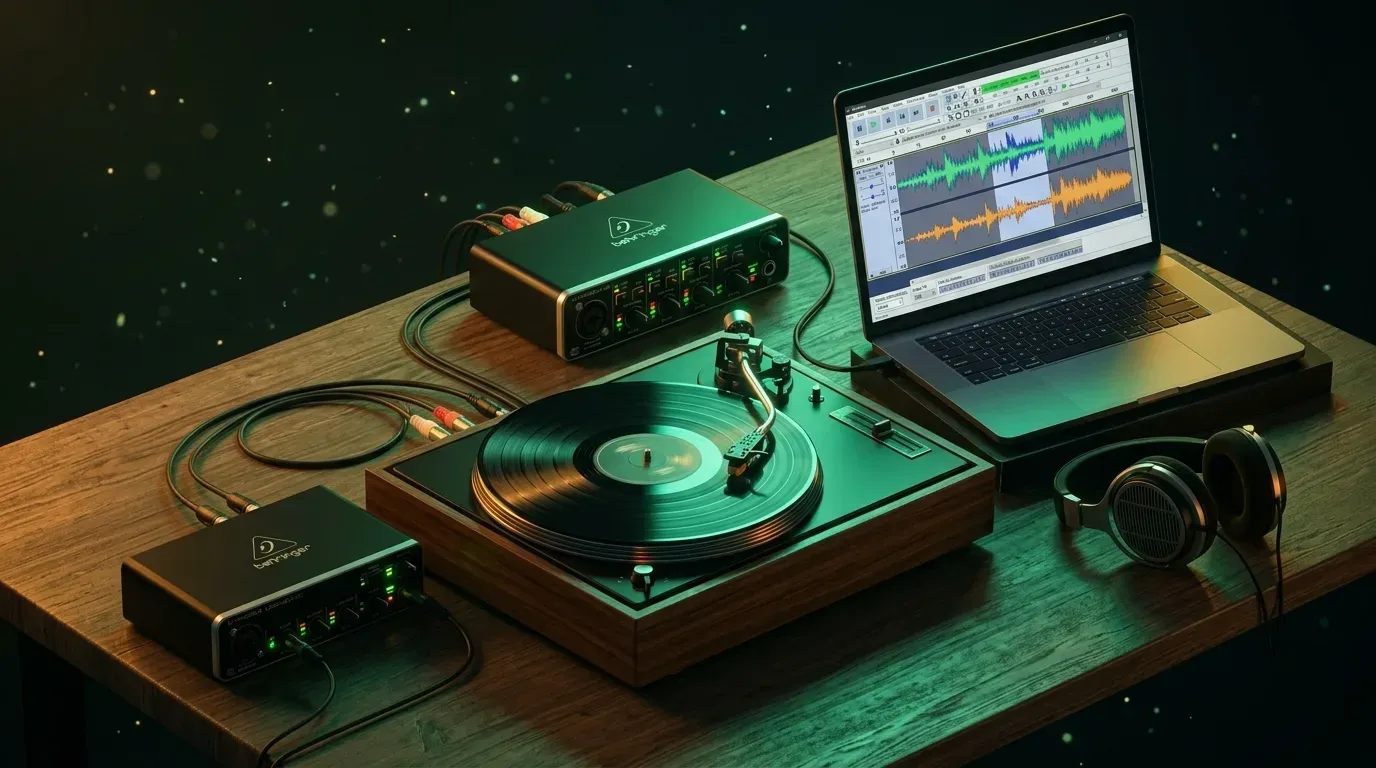
En la Parte 1 montamos el sistema base: giradiscos + previo Fosi + UMC404HD + Mixxx. Ahora vamos a aprovechar ese setup para digitalizar nuestra colección de vinilos con calidad profesional.
Audacity es perfecto para esto porque:
- ✔️ Gratis y open source
- ✔️ Funciona perfectamente en Linux
- ✔️ Detecta la UMC404HD sin configuración especial
- ✔️ Herramientas de edición potentes
- ✔️ Exporta a múltiples formatos (WAV, FLAC, MP3, Opus)
Requisitos Previos
- ✔️ Sistema base montado (Parte 1)
- ✔️ Giradiscos → Fosi → UMC404HD funcionando
- ✔️ UMC404HD detectada en Linux
- ✔️ Vinilos limpios y en buen estado
Instalación de Audacity
Arch Linux
sudo pacman -S audacityPrimera Ejecución
audacityLa primera vez puede pedir permisos de audio. Acepta para que pueda acceder a la UMC404HD.
Verificación de Dispositivos
Antes de configurar Audacity, vamos a verificar que Linux detecta correctamente el Behringer UMC404HD.
Comprobar dispositivos de reproducción
aplay -lSalida esperada:
**** List of PLAYBACK Hardware Devices ****
card 0: U192k [UMC404HD 192k], device 0: USB Audio [USB Audio]
  Subdevices: 1/1
  Subdevice #0: subdevice #0
Comprobar dispositivos de grabación
arecord -lSalida esperada:
**** List of CAPTURE Hardware Devices ****
card 0: U192k [UMC404HD 192k], device 0: USB Audio [USB Audio]
  Subdevices: 1/1
  Subdevice #0: subdevice #0
Si vemos estas salidas, la UMC404HD está correctamente detectada por el sistema.
Configuración de Audacity
1. Preferencias de Audio
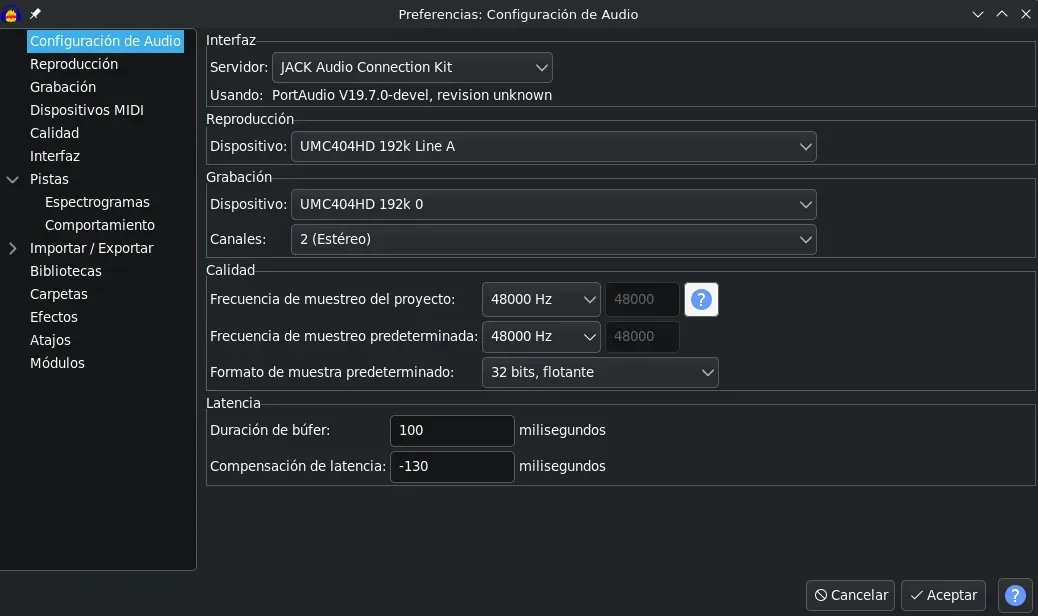
Ve a Editar → Preferencias → Configuración de Audio (o Ctrl+P):
Interfaz:
- Selecciona JACK Audio Connection Kit
Reproducción:
- Dispositivo: UMC404HD 192k Line A
Grabación:
- Dispositivo: UMC404HD 192K 0
- Canales: 2 (Stereo)
Calidad:
Frecuencia del proyecto:
Frecuencia Pros Contras Uso 48000 Hz Estándar pro, mayor resolución Archivos ligeramente más grandes Archivo general, edición 44100 Hz Estándar CD, compatible Menor resolución temporal Quemar CDs, máxima compatibilidad Mi recomendación: 48000 Hz, luego puedes resamplear a 44100 Hz si quieres quemar un CD.
Formato de muestra predeterminado:
- Selecciona: 32-bit float
¿Por qué 32-bit float?
- Mayor rango dinámico durante edición
- Evita clipping en procesamiento
- Se puede exportar a 16-bit o 24-bit después
2. Configurar Barra de Herramientas
Asegúrate de tener visibles:
- ☑️ Barra de transporte (Play, Stop, Grabar)
- ☑️ Medidores de nivel (entrada y salida)
- ☑️ Herramientas de edición
- ☑️ Selector de dispositivos
En:
Ver → Barras de herramientasActiva las que necesites.
Ajustar Niveles de Entrada
Este es el paso más importante para una grabación perfecta.
1. Preparar el Vinilo
- Limpia el vinilo con paño de microfibra
- Limpia la aguja del giradiscos
- Elige el lado más fuerte del vinilo (generalmente lado A)
2. Activar Monitorización
En Audacity:
- Busca el icono del micrófono en la barra de medidores
- Click en el icono
- Selecciona: Inicio de monitoreo
Ahora escucharás el vinilo a través de Audacity.
3. Ajustar Gain en la UMC404HD
- Pon el vinilo a reproducir (parte con volumen alto)
- Observa el medidor de entrada en Audacity
- En la UMC404HD:
- Sube/baja el GAIN de INPUT 1/2
- Observa el LED:
- 🟩 Verde: nivel bajo (sube más)
- 🟥 Rojo: saturación (baja)
4. Objetivo de Niveles
En Audacity, los picos deben llegar a:
- -6 dB a -3 dB (ideal)
- Nunca 0 dB (evitar clipping)
Visualización:
  0 dB ─────────────────── ⚠️ EVITAR (clipping)
 -3 dB ─────────────────── ✓ Picos ocasionales OK
 -6 dB ─────────────────── ✓ Nivel óptimo
-12 dB ─────────────────── Media del audio
-18 dB ─────────────────── ⚠️ Demasiado bajoImportante: Los niveles de la tabla se ven en el VU meter de Audacity, pero se ajustan girando los knobs de GAIN del Behringer UMC404HD. No ajustes niveles en software, hazlo siempre en la interfaz de audio.
Tip: Es mejor grabar ligeramente bajo que saturar. Siempre puedes normalizar después.
¿Hay que ajustar cada vinilo?
Sí, cada vinilo (y cada cara) puede tener niveles diferentes. Antes de grabar cada cara:
- Pon el vinilo en la parte más fuerte (normalmente el principio)
- Observa los picos en el VU meter de Audacity
- Ajusta la ganancia del Behringer si es necesario
- Cuando los picos estén entre -6 dB y -3 dB, ya puedes grabar
Truco: Vinilos del mismo año y sello discográfico suelen tener niveles similares. Después del primero, solo necesitarás pequeños retoques.
5. Control MIX en la UMC404HD
Durante la grabación:
- MIX hacia INPUT: escuchas solo el vinilo directo (latencia cero)
- MIX en centro: escuchas vinilo + Audacity (con latencia)
Recomendación: déjalo hacia INPUT para evitar latencia molesta.
Workflow de Grabación
Paso 1: Preparación Final
Antes de darle a grabar:
Checklist:
- ☑️ Vinilo limpio
- ☑️ Aguja limpia
- ☑️ Giradiscos nivelado
- ☑️ Anti-skating ajustado
- ☑️ Peso de aguja correcto (según especificaciones)
- ☑️ Niveles ajustados en UMC404HD
- ☑️ Frecuencia de proyecto correcta (48000 Hz)
Paso 2: Iniciar Grabación
- En Audacity: Click en Grabar (⚫ botón rojo)
- Audacity empieza a grabar de inmediato
- Coloca la aguja al inicio del vinilo
- Deja que el vinilo termine completamente
- Click en Detener (⏹️)
Tip: Graba desde antes de colocar la aguja hasta después de levantarla. Los silencios iniciales/finales los cortarás después.
Paso 3: Verificación Visual
Tras detener, observa la forma de onda:
Señales de buena grabación:
- ✔️ Forma de onda simétrica arriba/abajo
- ✔️ Picos no llegan al borde (no clipping)
- ✔️ Silencio entre pistas visible
- ✔️ Sin distorsión visible
Señales de problema:
- ✖️ Forma de onda "cortada" arriba/abajo (clipping)
- ✖️ Muy pequeña (nivel muy bajo)
- ✖️ Asimétrica (problema con el giradiscos)
Si hay problemas: borra la pista (Tracks → Remove Tracks) y graba de nuevo con niveles ajustados.
Edición Básica
1. Eliminar Silencios Iniciales/Finales
Silencio inicial:
- Selecciona desde el inicio hasta donde empieza la música
- Presiona
Ctrl+K(cortar)
Silencio final:
- Selecciona desde donde termina la música hasta el final
- Presiona
Ctrl+K
Tip: Deja 0.5-1 segundo de silencio antes y después para que no suene abrupto.
2. Normalización del Audio
Después de grabar, es importante normalizar el audio para aprovechar el rango dinámico completo sin llegar a distorsionar.
Opción 1: Normalización Peak (a -1.0 dB) - Purista
Esta opción respeta la masterización original del vinilo y preserva exactamente su carácter sonoro.
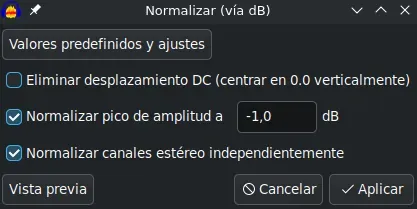
- Selecciona todo el audio:
Ctrl+A - Ve a Efecto → Volumen y compresión - Normalizar (Via dB)
- Configura:
- ☑️ Normalizar pico de amplitud a:
-1.0 dB- Por qué -1.0 y no 0.0: margen de seguridad anti-clipping
- ☑️ Normalizar canales estéreo independientemente
- Corrige desbalance izquierda/derecha
- ☐ Eliminar desplazamiento DC (solo si ves offset en la forma de onda)
- ☑️ Normalizar pico de amplitud a:
- Aplica
Resultado: El volumen sube hasta el máximo seguro sin distorsionar.
Ventajas:
- ✔️ Preserva la dinámica original del vinilo
- ✔️ Mantiene el carácter "analógico"
- ✔️ Respeta la intención del masterizador original
Desventaja:
- ⚠️ Puede sonar más bajo que tus CDs modernos
Opción 2: Normalización LUFS (a -14.0) - Moderna
Esta opción iguala el volumen percibido con el estándar de streaming moderno (Spotify, YouTube).
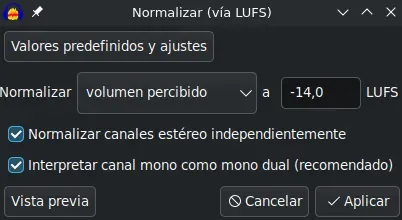
- Selecciona todo el audio:
Ctrl+A - Ve a Efecto → Volumen y compresión - Normalizar (Via LUFS)
- Configura:
- Selecciona: Volumen percibido
- LUFS:
-14.0 LUFS - ☑️ Normalizar canales estéreo independientemente
- ☑️ Interpretar canal mono como mono dual (recomendado)
- Aplica
Resultado: El volumen sube hasta el máximo seguro sin distorsionar.
Ventajas:
- ✔️ Volumen consistente con tu colección de CDs
- ✔️ Estándar de la industria del streaming
- ✔️ Suena más "presente" y claro
- ✔️ Mejor integración en bibliotecas digitales mixtas
Desventaja:
- ⚠️ Sube el volumen general más que la normalización peak
¿Por qué LUFS en lugar de RMS?
- LUFS mide cómo el oído humano percibe el volumen
- Tiene en cuenta todas las frecuencias (graves, medios, agudos)
- RMS es un método más antiguo que solo mide el promedio matemático
3. Reducir Ruido (Opcional)
Si el vinilo tiene ruido de fondo (siseo, clicks leves):
Efecto → Reducción de ruido y reparación → Reducción de ruido
Paso 1: Obtener Perfil de Ruido
- Click en Obtener perfil de ruido
- La ventana se cierra (el perfil queda guardado)
- Selecciona 2-3 segundos de silencio entre pistas
- Debe ser un tramo donde solo se oye el ruido, no música
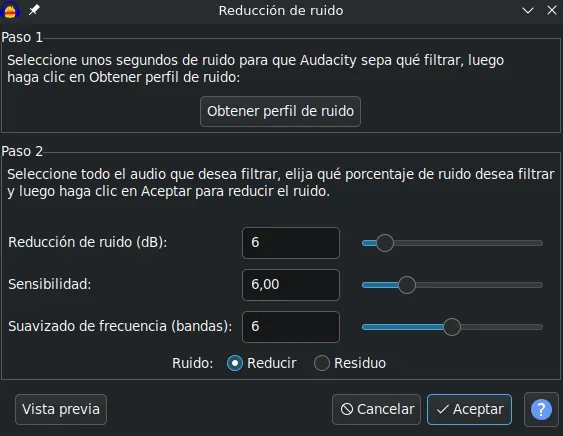
Paso 2: Aplicar Reducción
- Selecciona todo el audio (
Ctrl+A) Efecto → Reducción de ruido y reparación → Reducción de ruido- Ajusta parámetros:
| Parámetro | Valor | Notas |
|---|---|---|
| Reducción de ruido | 12-15 dB | Empieza con 12, sube si es necesario |
| Sensibilidad | 6 | Predeterminado suele estar bien |
| Suavizado de frecuencia | 3 | Evita artefactos |
- Vista previa (para escuchar cómo queda)
- Si suena bien: Aceptar
⚠️ Advertencia: No abuses de la reducción de ruido. Puede crear artefactos ("underwater effect"). Si tienes dudas, mejor déjalo sin procesar.
4. Eliminar Clicks (Opcional)
Para clicks puntuales (polvo, rayones leves):
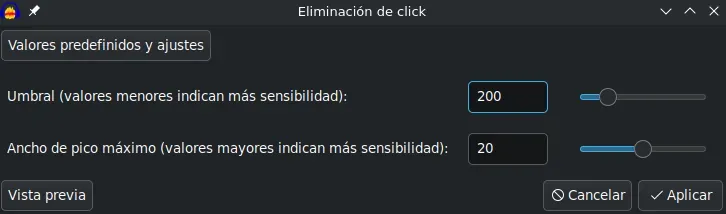
Efecto → Reducción de ruido y reparación → Eliminación de clickConfiguración conservadora:
- Umbral: 200 (empieza aquí)
- Ancho máximo de pico: 20
Vista previa antes de aplicar. Si suena raro, deshaz.
Tip: Para clicks graves, mejor usar:
Efecto → Reparar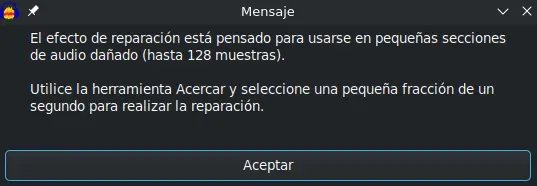
Selecciona manualmente cada click (debe ser corto, <128 muestras) y aplica.
5. Ecualización (Avanzado, Opcional)
Si el vinilo suena apagado o con exceso de graves:
Efecto → EQ y filtros → Ecualizador gráfico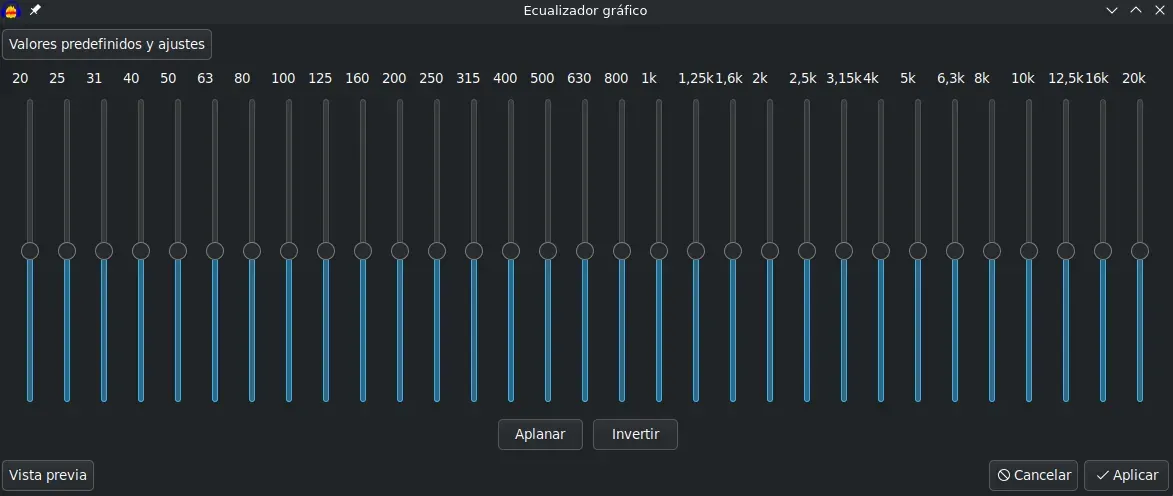
Ajustes sutiles:
- Graves (100 Hz): +2 dB si suena flojo, -2 dB si retumba
- Medios (1 kHz): +1 dB si suena apagado
- Agudos (8 kHz): +2 dB si suena sin brillo
⚠️ No exageres: El previo Fosi ya aplica ecualización RIAA correcta. Solo ajusta si realmente lo necesitas.
Dividir en Pistas
Si quieres archivos individuales por canción:
Opción 1: Detector de Silencios (Automático)
Analizar → Detector de silenciosConfiguración:
| Parámetro | Valor |
|---|---|
| Nivel de ruido (dB) | -30 a -40 dB |
| Duración mínima del silencio | 1.0 segundos |
| Etiqueta antes del silencio | 0.5 segundos |
Aplicar
Audacity añade etiquetas donde detecta pistas. Revisa y ajusta manualmente si es necesario.
Opción 2: Manual (Más Preciso)
- Escucha el audio
- En cada inicio de pista:
- Coloca el cursor
Ctrl+B(añadir etiqueta)- Escribe el nombre de la canción
- Repite para cada pista
Tip: Usa formato:
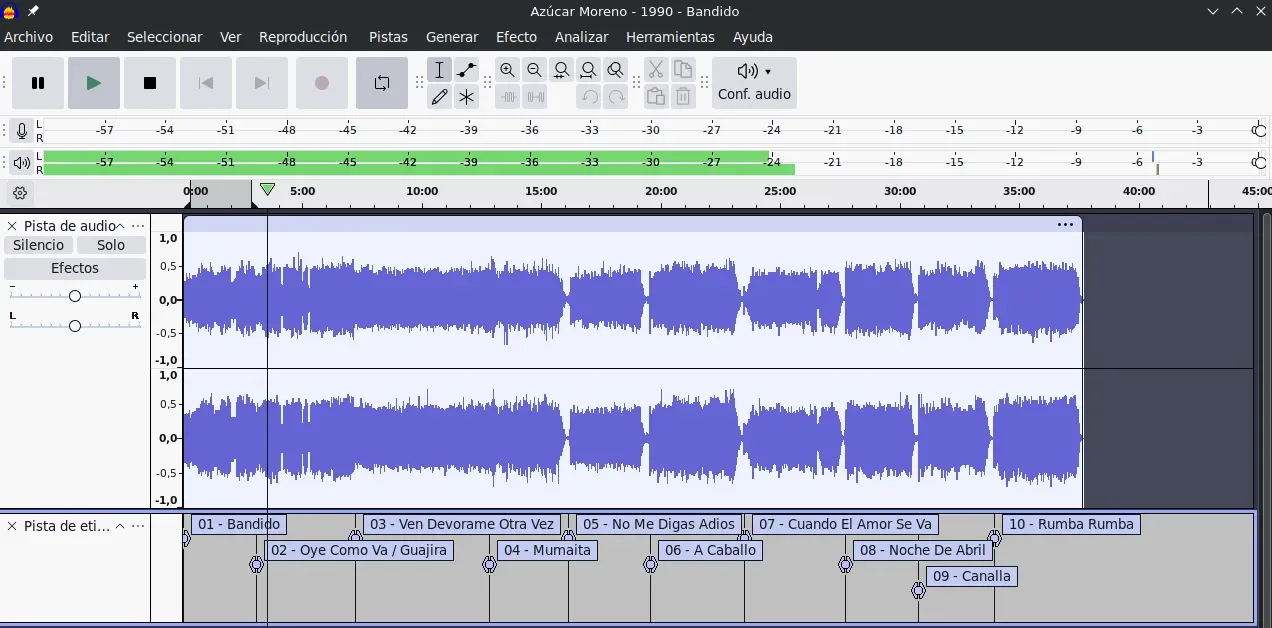
01 - Nombre de la Canción
02 - Otra Canción
Facilita organización posterior.
Exportar Múltiples Pistas
Una vez tengas las etiquetas:
Archivo → Exportar → Exportar múltiplesConfiguración:
| Opción | Valor |
|---|---|
| Dividir en base a | Etiquetas |
| Formato | WAV o FLAC |
| Carpeta de exportación | Selecciona destino |
| Nombrar archivos usando | Numeración antes del nombre de etiqueta |
| Formato de numeración | 01, 02, 03... |
Exportar
Audacity genera un archivo por cada pista.
Exportar Archivo Completo
Si prefieres un único archivo (para editar después o dividir en otro momento):
Exportar como WAV
Archivo → Exportar → Exportar como WAVConfiguración:
| Opción | Valor |
|---|---|
| Formato | WAV (Microsoft) signed 16-bit PCM |
| Frecuencia de muestreo | 48000 Hz (la del proyecto) |
Ventajas de WAV:
- Sin pérdida
- Compatible con todo
- Editable sin degradación
Desventajas:
- Ocupa mucho (~500 MB por lado de vinilo)
Exportar como FLAC (Recomendado)
Archivo → Exportar → Exportar como FLACConfiguración:
| Opción | Valor |
|---|---|
| Nivel de compresión | 5 (balance tamaño/velocidad) |
| Profundidad de bits | 16 bit |
Ventajas de FLAC:
- Sin pérdida (idéntico a WAV en calidad)
- Compresión ~50% (250 MB vs 500 MB)
- Metadatos embebidos
Mi recomendación: Siempre FLAC. Es lo mejor de ambos mundos.
Añadir Metadatos
Antes de exportar, Audacity pregunta por metadatos:
Campos a completar:
| Campo | Ejemplo |
|---|---|
| Título del álbum | The Dark Side of the Moon |
| Artista del álbum | Pink Floyd |
| Año | 1973 |
| Género | Progressive Rock |
| Comentarios | Ripped from original vinyl |
Si exportas múltiples pistas, cada una puede tener su propio título.
Guardar Proyecto de Audacity
Antes de cerrar Audacity:
Archivo → Guardar proyecto → Guardar proyecto comoGuarda como .aup3 (proyecto de Audacity).
¿Por qué?
- Mantiene todas las pistas sin pérdida
- Permite editar después sin regrabar
- Puedes probar diferentes configuraciones de exportación
Organización recomendada:
~/Vinilos/
├── Pink Floyd - Dark Side of the Moon/
│   ├── Pink Floyd - Dark Side of the Moon.aup3  # Proyecto Audacity
│   ├── Pink Floyd - Dark Side of the Moon.flac  # Exportación completa
│   └── tracks/
│       ├── 01 - Speak to Me.flac
│       ├── 02 - Breathe.flac
│       └── ...
Consejos para Grabación Perfecta
Antes de Grabar
Limpia el vinilo correctamente:
- Usa kit de limpieza específico
- O paño de microfibra + alcohol isopropílico
- Limpia en sentido circular (siguiendo los surcos)
Limpia la aguja:
- Usa cepillo específico para agujas
- O gel limpiador de agujas
- Limpia de atrás hacia adelante (nunca al revés)
Verifica el giradiscos:
- Nivel (usa nivel de burbuja)
- Anti-skating correcto
- Peso de aguja según especificaciones
- Velocidad estable (33⅓ o 45 RPM)
Durante la Grabación
Minimiza vibraciones:
- No camines cerca del giradiscos
- No toques la mesa/mueble
- Cierra puertas con cuidado
Silencio ambiental:
- Cierra ventanas (ruido de tráfico)
- Apaga ventiladores/aire acondicionado
- Silencia notificaciones del PC
Control MIX:
- Hacia INPUT (escuchas vinilo directo, sin latencia)
- En centro (escuchas vinilo + Audacity con latencia)
Después de Grabar
Escucha completa:
- Reproduce todo el audio
- Verifica que no hay saltos ni distorsión
- Comprueba que todas las pistas están
Compara con el vinilo:
- Reproduce una sección en el vinilo
- Reproduce la misma sección en Audacity
- Deben sonar idénticas
Guarda el proyecto:
- Antes de exportar
- Permite volver atrás si te equivocas
Troubleshooting
Problema: Nivel muy bajo aunque suba el gain
Causa: Previo Fosi con salida baja o cable con contacto malo
Solución:
- Verifica conexiones (RCA bien enchufados)
- Prueba otro cable RCA
- Si persiste: el Fosi puede estar defectuoso
Problema: Audio distorsionado
Causa 1: Gain demasiado alto (LED rojo en UMC404HD)
Solución: Baja el gain hasta LED verde/amarillo
Causa 2: Peso de aguja incorrecto
Solución: Ajusta tracking force según especificaciones de la cápsula
Causa 3: Aguja gastada
Solución: Reemplaza la aguja (suelen durar 500-1000 horas)
Problema: Ruido de fondo excesivo (zumbido)
Causa: Ground loop o toma de tierra incorrecta
Solución:
- Conecta tierra del giradiscos al Fosi (terminal GND)
- Si empeora: desconecta tierra
- Usa aislador de ground loop entre Fosi y UMC404HD
Problema: Audio suena "hueco" o sin graves
Causa: Cable phono en lugar de línea, o Fosi sin alimentación
Solución:
- Verifica que el Fosi está encendido (LED ON)
- Verifica que estás usando LINE OUT del Fosi
- Verifica que el interruptor LINE/INST en UMC404HD está en LINE
Problema: Clicks constantes durante la grabación
Causa 1: Polvo en el vinilo o aguja
Solución: Limpia vinilo y aguja
Causa 2: Vinilo rayado
Solución: Usa "Efecto → Eliminación de clicks" en Audacity
Causa 3: Aguja dañada
Solución: Reemplaza la aguja
Problema: Audacity no detecta la UMC404HD
Verificar:
aplay -lDebe mostrar:
card 1: U192k [UMC404HD 192k], device 0: USB AudioSi no aparece:
- Reconecta USB
- Prueba otro puerto USB
- Reinicia Audacity
Comparación de Formatos de Exportación
| Formato | Calidad | Tamaño | Metadatos | Uso Recomendado |
|---|---|---|---|---|
| WAV | Sin pérdida | ~500 MB | No | Edición posterior |
| FLAC | Sin pérdida | ~250 MB | Sí | Archivo general ✓ |
| ALAC | Sin pérdida | ~250 MB | Sí | Ecosistema Apple |
| Opus | Muy alta | ~50 MB | Sí | Reproducción móvil |
| MP3 320 | Alta | ~100 MB | Sí | Máxima compatibilidad |
Mi flujo recomendado:
- Graba en Audacity (48000 Hz, 32-bit float)
- Edita (normalizar, reducir ruido si es necesario)
- Exporta a FLAC 16-bit (archivo principal)
- Opcional: convierte FLAC → Opus 128 kbps para móvil
Workflow Completo Resumido
1. Preparar vinilo y equipo
   ↓
2. Ajustar niveles (LED verde/amarillo en UMC404HD)
   ↓
3. Grabar en Audacity (incluir silencios inicio/fin)
   ↓
4. Eliminar silencios
   ↓
5. Normalizar (-1.0 dB)
   ↓
6. Reducir ruido (opcional, conservador)
   ↓
7. Añadir etiquetas (si quieres dividir pistas)
   ↓
8. Guardar proyecto (.aup3)
   ↓
9. Exportar FLAC (múltiples o único)
   ↓
10. Verificar resultado (escuchar completo)
Tiempo por lado de vinilo: 30-45 minutos (incluye grabación + edición básica)
Conclusión
Ya sabes digitalizar tus vinilos con calidad profesional usando Audacity y la UMC404HD. El workflow es sencillo una vez dominas los niveles y la edición básica.
Puntos clave:
- ✅ Niveles correctos: -6 a -3 dB, nunca 0 dB
- ✅ Normalizar siempre tras grabar
- ✅ Reducir ruido con moderación
- ✅ Exportar a FLAC (mejor relación calidad/tamaño)
- ✅ Guardar proyecto antes de cerrar
En el próximo post añadiremos el controlador Hercules DJControl Inpulse 500 al setup, para tener control táctil completo en Mixxx.
Posts de la Serie
- Parte 1: Setup Base - Giradiscos + UMC404HD + Mixxx
- Parte 2: Digitalizar Vinilos con Audacity (estás aquí)
- Parte 3: Controlador Hercules DJControl Inpulse 500 (próximamente)
- Parte 4: Teclado MIDI Novation Launchkey 49 MK3 (próximamente)
¿Has digitalizado tu colección de vinilos? ¿Qué formato prefieres? Comparte tu experiencia en los comentarios.