Introducción
Esta es la primera parte de una serie de 4 posts donde documento mi sistema de audio híbrido en Linux:
- Parte 1 (este post): Setup base - Giradiscos + UMC404HD + Mixxx
- Parte 2: Digitalizar vinilos con Audacity
- Parte 3: Añadir controlador Hercules DJControl Inpulse 500
- Parte 4: Integrar teclado MIDI Novation Launchkey 49 MK3
En este primer post, montamos el sistema base que permite:
- ✔️ Escuchar vinilos con calidad
- ✔️ Mezclar música digital con Mixxx
- ✔️ Integrar vinilo y digital en la misma sesión
- ✔️ Hacer preescucha por auriculares
- ✔️ Todo sin cambiar cables ni entradas
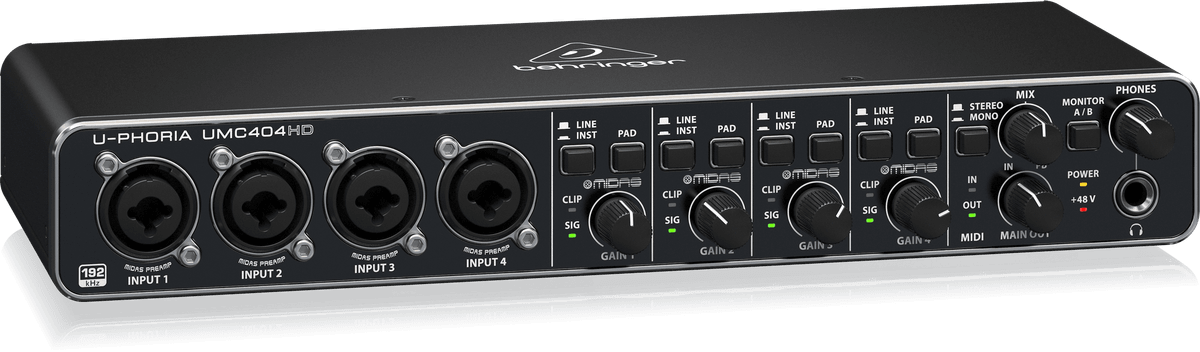
El secreto está en usar la Behringer UMC404HD como centro del sistema, donde confluyen todas las fuentes de audio.
Hardware Utilizado
Componentes Principales
| Dispositivo | Marca y modelo | Función |
|---|---|---|
| Giradiscos | Reloop, modelo RP-2000 MK3 S | Reproducir vinilos |
| Previo phono | Fosi Audio Box X1 | Amplificar señal phono → línea |
| Interfaz de audio | Behringer UMC404HD | Centro del sistema audio |
| Amplificador | Yamaha RX-V440 RDS | Potencia para altavoces |
| PC | Arch Linux | Software: Mixxx, Audacity |
| Software DJ | Mixxx 2.4+ | Mezclas digitales + integración vinilo |
Cables Necesarios
Asegúrate de tener estos cables:
| Cable | Cantidad | Uso |
|---|---|---|
| RCA → RCA | 1 par | Giradiscos → Fosi |
| RCA → Jack 6.35 mm (TRS) | 1 par | Fosi → UMC404HD (INPUT 1/2) |
| Jack 6.35 mm (TRS) → RCA | 2 individuales | UMC404HD MAIN OUT L/R → Yamaha |
Importante sobre las salidas de la UMC404HD:
- MAIN OUT L y MAIN OUT R son salidas mono balanceadas separadas
- No uses cable estéreo único
- Necesitas dos cables Jack → RCA individuales
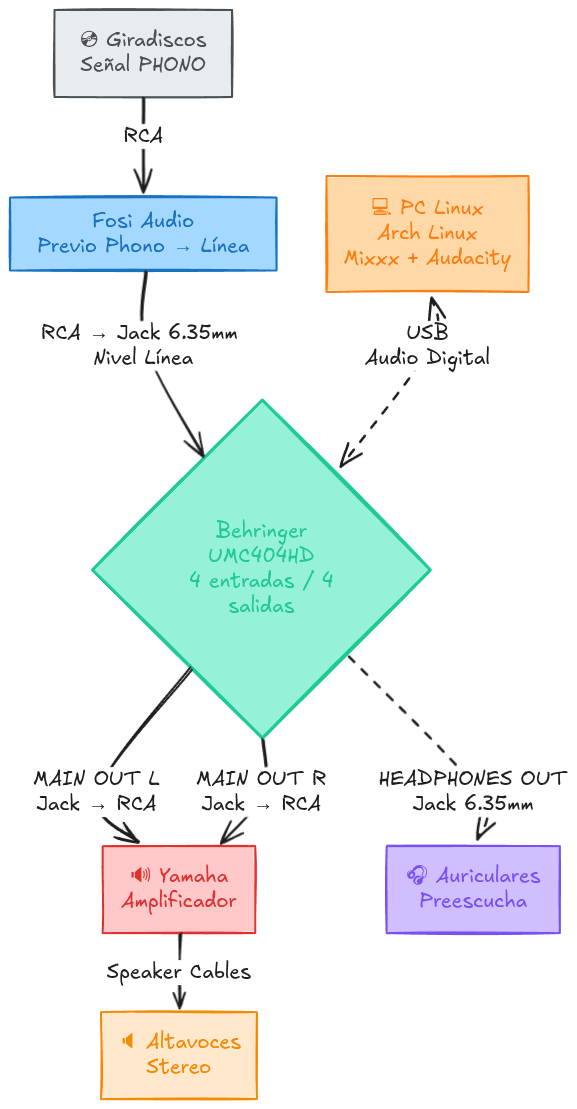
Diagrama de Conexiones
Conexiones Físicas Paso a Paso
1. Giradiscos → Fosi (Previo Phono)
Conexión:
Giradiscos (PHONO OUT) ──[RCA]──> Fosi Audio (PHONO IN)¿Por qué un previo?
- La señal phono es muy débil (~5 mV)
- Necesita amplificación + ecualización RIAA
- El Fosi convierte: phono → línea (~300-500 mV)
Fosi Audio BOX X1:
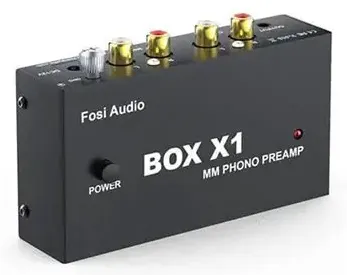
- No tiene controles de gain
- Salida de nivel fijo (~300 mV)
- Solo tiene interruptor ON/OFF
- La ganancia se ajusta después en la UMC404HD
2. Fosi → UMC404HD (Entrada de Línea)

Conexión:
Fosi Audio (LINE OUT) ──[RCA → Jack 6.35mm]──> UMC404HD (INPUT 1/2)Configuración en la UMC404HD:
| Control | Posición | Razón |
|---|---|---|
| Interruptor LINE/INST | LINE | Señal de nivel línea |
| PAD | OFF | No necesitas atenuación |
| Gain (INPUT 1/2) | Ajustar | LED verde/amarillo = OK, rojo = saturado |
| 48V (Phantom) | OFF | No es necesario para línea |
Ajuste del Gain:
- Pon un vinilo
- Sube el gain gradualmente
- Observa el LED:
- Verde: nivel bajo (subir más)
- Amarillo: nivel óptimo ✓
- Rojo: saturación (bajar)
- Objetivo: LED en verde/amarillo con picos ocasionales
3. UMC404HD → Yamaha (Salida Principal)
Conexión CRÍTICA:
UMC404HD MAIN OUT L ──[Jack 6.35mm → RCA blanco]──> Yamaha (L)
UMC404HD MAIN OUT R ──[Jack 6.35mm → RCA rojo]───> Yamaha (R)
⚠️ Error común: No uses un cable estéreo único. MAIN OUT L y R son salidas mono balanceadas independientes.
En el Yamaha:
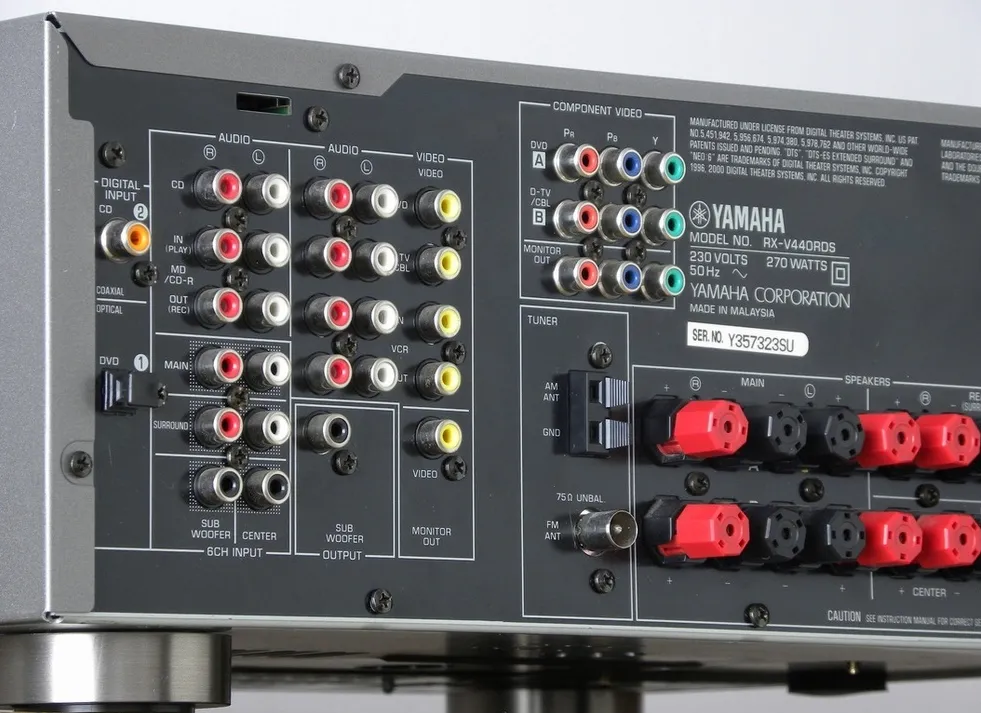
- Conecta en entrada: CD o MD/CD-R
- Ambas son entradas de nivel línea
- Selecciona esa entrada en el Yamaha
4. UMC404HD → PC (USB)
Conexión:
UMC404HD (USB-B) ──[Cable USB]──> PC (USB-A)En Arch Linux:
- La UMC404HD es class-compliant
- No necesitas drivers adicionales
- Se detecta automáticamente con ALSA
Verificar detección:
aplay -lDeberías ver:
card 1: U192k [UMC404HD 192k], device 0: USB Audio [USB Audio]Configuración de la UMC404HD
Panel Frontal
| Control | Ajuste | Función |
|---|---|---|
| MIX | Centro | INPUT = vinilo / PLAYBACK = PC / Centro = ambos |
| MAIN OUT A/B | A | Selecciona grupo de salidas (usa A) |
| STEREO | ON | Vincula MAIN OUT L + R |
Explicación del control MIX:
- Totalmente a la izquierda (INPUT): solo escuchas el vinilo
- Centro: escuchas vinilo + PC/Mixxx mezclados
- Totalmente a la derecha (PLAYBACK): solo escuchas el PC
Para uso normal: déjalo en el centro.
Panel Trasero
MAIN OUT A:
┌──────┐
│  L   │ ──> Jack TRS (balanceado)
├──────┤
│  R   │ ──> Jack TRS (balanceado)
└──────┘

MAIN OUT B:
(No usadas en este setup)
Configuración en Linux
1. Configurar ALSA/PulseAudio/PipeWire
Verificar que la UMC404HD está activa:
# Con PulseAudio
pactl list sinks short

# Con PipeWire
pw-cli ls Node
Seleccionar como dispositivo predeterminado:
En tu entorno de escritorio (KDE, GNOME, etc.):
- Configuración de Sonido
- Salida: selecciona
UMC404HD - Entrada: selecciona
UMC404HD(opcional)
O por línea de comandos (PulseAudio):
# Listar dispositivos
pactl list short sinks

# Establecer como predeterminado
pactl set-default-sink alsa_output.usb-BEHRINGER_UMC404HD_192k-00.analog-surround-40
2. Verificar Canales
La UMC404HD expone 4 canales de entrada y salida:
Salidas:
- Canales 1-2: MAIN OUT L/R
- Canales 3-4: HEADPHONES OUT
Entradas:
- Canales 1-2: INPUT 1/2 (vinilo)
- Canales 3-4: INPUT 3/4 (libre)
Configuración de Mixxx
Instalación
# Arch Linux
sudo pacman -S mixxx

# Verificar versión
mixxx --version
Recomendado: Mixxx 2.4 o superior
Configuración de Audio
Abre Mixxx y ve a:
Preferencias → Sonido HardwareConfiguración Principal
| Parámetro | Valor | Notas |
|---|---|---|
| API de sonido | JACK | PipeWire lo emula automáticamente |
| Frecuencia de muestreo | 48000 Hz | Estándar profesional |
| Latencia | 10-20 ms | Ajusta según tu CPU |
Nota importante: Aunque seleccionas "JACK" en Mixxx, en realidad estás usando PipeWire que emula JACK de forma transparente. Esto es perfecto porque:
- ✔️ Baja latencia para DJ
- ✔️ Compatible con apps normales del sistema
- ✔️ Sin conflictos de audio
- ✔️ Preparado para controladores MIDI futuros
Si JACK no Aparece en el Menú
Si en el desplegable de API no ves la opción JACK:
# Verificar que tienes pipewire-jack instalado
pacman -Qs pipewire-jack
Si no aparece nada, instálalo:
sudo pacman -S pipewire-jackReinicia Mixxx y JACK debería aparecer en el menú.
Sistema de Audio: PipeWire
Arch Linux moderno usa PipeWire por defecto, que reemplaza y mejora tanto PulseAudio como JACK.
Verificar que tienes PipeWire:
pactl info | grep "Server Name"Resultado esperado:
Server Name: PulseAudio (on PipeWire 1.4.9)Si ves esto, ya tienes PipeWire configurado correctamente.
Si muestra solo "PulseAudio" (sin "on PipeWire"), tienes una instalación antigua. Migra a PipeWire:
# Instalar PipeWire
sudo pacman -S pipewire pipewire-pulse pipewire-jack wireplumber

# Remover PulseAudio antiguo
sudo pacman -R pulseaudio pulseaudio-alsa

# Habilitar servicios
systemctl --user enable --now pipewire pipewire-pulse wireplumber
Reinicia tu sesión (logout/login).
Herramienta de Monitoreo de Audio (Opcional)
Para ver y gestionar conexiones de audio gráficamente:
sudo pacman -S qpwgraphqpwgraph es como qjackctl pero diseñado específicamente para PipeWire. Te permite:
- Ver todas las conexiones de audio en tiempo real
- Rutear manualmente señales entre aplicaciones
- Monitorear latencia
- Muy útil cuando añadas controladores MIDI
Para abrirlo:
qpwgraphAsignación de Salidas
En la pestaña Salidas:
| Salida | Dispositivo | Canales |
|---|---|---|
| Master | UMC404HD | 1-2 (MAIN OUT L/R) |
| Headphones | UMC404HD | 3-4 (auriculares) |
Esto te permite:
- Master → altavoces principales (MAIN OUT → Yamaha)
- Headphones → preescucha privada por auriculares conectados a la UMC404HD
Nota: Más adelante (Parte 3) conectaremos el controlador Hercules DJControl Inpulse 500 y redirigiremos la salida de auriculares a través de él para mayor comodidad.
Asignación de Entradas
En la pestaña Entradas:
| Entrada | Dispositivo | Canales | Uso |
|---|---|---|---|
| Aux 1 | UMC404HD | 1-2 | Vinilo (INPUT 1/2) |
| Aux 2 | (ninguno) | - | Opcional |
Aplicar y reiniciar Mixxx.
aqui---
Integrar el Vinilo en Mixxx
Opción 1: Usando AUX (Recomendado)
Esta es la forma correcta de integrar vinilos normales:
- Asegúrate de que Aux 1 está asignado a
UMC404HD 1-2 - En la interfaz de Mixxx, busca el botón AUX
- Click en AUX para activarlo
- Aparece un canal adicional con el audio del vinilo
- Puedes:
- Ajustar volumen con el fader
- Aplicar EQ
- Mezclar con otras pistas
- Grabar la sesión
Ventajas:
- ✔️ Funciona con cualquier vinilo
- ✔️ Control total en Mixxx
- ✔️ Puedes grabar la mezcla
- ✔️ Sin necesidad de timecode
Opción 2: Vinyl Control (DVS)
⚠️ IMPORTANTE: Vinyl Control NO funciona con vinilos normales.
Vinyl Control requiere:
- Discos de timecode especiales (Mixxx Control Vinyl, Serato, Traktor)
- Estos discos emiten señal digital codificada
- Mixxx la decodifica y controla archivos digitales
Si tienes discos de timecode:
- Preferencias → Vinyl Control
- Activa Deck 1 o Deck 2
- Input:
UMC404HD 1-2 - Type:
Mixxx CV02 Vinyl
Pero para vinilos normales: usa AUX.
Escenarios de Uso
Escenario 1: Solo Escuchar Vinilos
Configuración:
- UMC404HD: MIX hacia INPUT
- Mixxx: cerrado
- Yamaha: entrada seleccionada (CD o MD/CD-R)
Flujo:
Vinilo → Fosi → UMC404HD → Yamaha → AltavocesEscenario 2: Solo Mixxx (Digital)
Configuración:
- UMC404HD: MIX hacia PLAYBACK
- Mixxx: abierto y reproduciendo
- Yamaha: entrada seleccionada
Flujo:
PC (Mixxx) → UMC404HD → Yamaha → AltavocesEscenario 3: Mezcla Híbrida (Vinilo + Digital)
Configuración:
- UMC404HD: MIX en el centro
- Mixxx: abierto con botón AUX activado
- Yamaha: entrada seleccionada
Flujo:
Vinilo → Fosi → UMC404HD ─┐
                          ├──> Yamaha → Altavoces
PC (Mixxx) ───────────────┘
En Mixxx:
- Canal AUX: vinilo
- Deck 1: pista digital
- Deck 2: otra pista digital
- Mezclas todo con crossfader y EQ
Troubleshooting
Problema: No se escucha nada
Verificar:
- ☑️ Yamaha encendido, entrada correcta seleccionada
- ☑️ UMC404HD conectada a USB, LED encendido
- ☑️ Control MIX no totalmente hacia PLAYBACK (si solo escuchas vinilo)
- ☑️ MAIN OUT A/B en posición A
- ☑️ Cables bien conectados
Comando de diagnóstico:
aplay -l
speaker-test -t wav -c 2
Problema: Se escucha distorsionado
Causas:
- Gain muy alto en UMC404HD (LED rojo)
- Solución: baja el gain hasta LED verde/amarillo
- Cable malo
- Solución: prueba otros cables
Problema: Audio con latencia en Mixxx
Solución:
- En Mixxx:
Preferencias → Sonido Hardware - Baja la latencia a 5-10 ms
- Si cruje: sube a 15-20 ms
- Cambia API a ALSA (mejor latencia que PulseAudio)
Si persiste:
# Ajustar buffer de ALSA
nano /etc/pulse/daemon.conf
Añade:
default-fragments = 2
default-fragment-size-msec = 10
Reinicia PulseAudio:
pulseaudio -k
pulseaudio --start
Problema: No se detecta la UMC404HD
Verificar USB:
lsusb | grep BEHRINGERDebería mostrar:
Bus 001 Device 005: ID 1397:0509 BEHRINGER UMC404HD 192kSi no aparece:
- Prueba otro puerto USB
- Verifica cable USB
- Reinicia la interfaz (desconectar/conectar)
Problema: Vinilo suena muy bajo
Causas:
- Fosi con volumen bajo
- Solución: sube gain del Fosi
- Gain de UMC404HD bajo
- Solución: sube gain INPUT 1/2
- Cable phono en lugar de línea
- Solución: verifica que Fosi está conectado a LINE OUT
Problema: Ruido de fondo / zumbido
Causas comunes:
- Ground loop (bucle de masa)
- Solución: desconecta tierra del giradiscos (si es posible)
- O usa aislador de ground loop
- Cable cerca de fuente de alimentación
- Solución: separa cables de audio de los de corriente
- Fosi sin buena toma de tierra
- Solución: verifica conexión a tierra del Fosi
Ventajas de Este Setup
Flexibilidad Total
- ✔️ Escucha vinilos con calidad
- ✔️ Mezcla digital con Mixxx
- ✔️ Combina vinilo + digital en vivo
- ✔️ Graba vinilos en alta calidad
- ✔️ Preescucha por auriculares (sin molestar)
- ✔️ Sin cambiar cables ni entradas
Calidad de Audio
- ✔️ Previo Fosi: ecualización RIAA correcta
- ✔️ UMC404HD: conversores de 24-bit/192kHz
- ✔️ Salidas balanceadas: menos ruido
- ✔️ Conexión digital USB: sin pérdidas
Expandible
Puedes añadir:
- Controlador MIDI (para Mixxx)
- Segundo giradiscos en INPUT 3/4
- Micrófono (con phantom power)
- Sintetizador o sampler externo
Conclusión
Has montado el sistema base de un setup híbrido vinilo + digital en Linux. Ahora puedes:
✔️ Escuchar vinilos con calidad profesional ✔️ Usar Mixxx como mesa de mezclas digital ✔️ Integrar vinilo y digital en la misma sesión ✔️ Hacer preescucha por auriculares ✔️ Controlar todo desde la UMC404HD sin cambiar cables
La UMC404HD es el corazón del sistema, donde confluyen:
- Vinilo (analógico) vía Fosi
- PC con Mixxx (digital) vía USB
- Salida a amplificador Yamaha
- Auriculares para preescucha
En el próximo post veremos cómo usar este setup para digitalizar tu colección de vinilos con Audacity, con calidad profesional y workflow completo de edición.
Recursos Adicionales
Software
- Mixxx: https://mixxx.org/
- Audacity: https://www.audacityteam.org/
- Arch Linux Audio: https://wiki.archlinux.org/title/Professional_audio
Hardware
- Behringer UMC404HD: Manual oficial en behringer.com
- Fosi Audio: Previos phono económicos y efectivos
Comunidades
- Mixxx Zulip: Chat oficial de Mixxx
- r/DJs: Subreddit de DJs
- r/vinyl: Comunidad de coleccionistas de vinilo
- LinuxMusicians: Foro de audio profesional en Linux
¿Tienes un setup similar? ¿Usas otra interfaz o software? Comparte tu experiencia en los comentarios.