Esta guía explica cómo conecto la Canon R7 con el móvil y con la Wi-Fi de casa: el emparejamiento por Bluetooth, el geoetiquetado con el GPS del móvil, el disparo remoto y la subida automática a image.canon. Forma parte de la preparación que cuento en la serie sobre mi workflow fotográfico, y el resto de la configuración de la cámara está en esta otra guía.
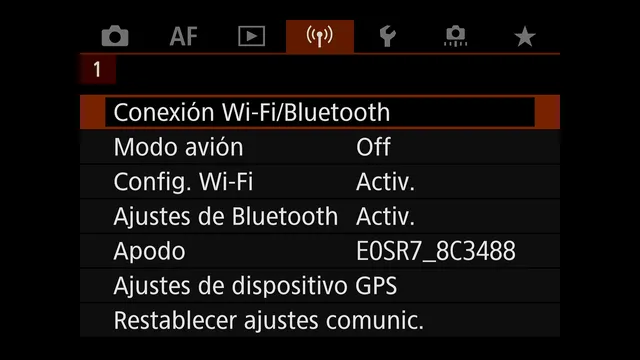
Todo esto se configura una vez: solo hay que repetirlo si se pierde el emparejamiento (me pasó hace poco, sin motivo aparente) o si cambio de móvil. Antes de empezar, conviene tener claro que la R7 usa dos conexiones distintas, cada una para una cosa:
- Bluetooth: una conexión permanente y de bajo consumo con el móvil. La uso para el geoetiquetado y como disparador sencillo.
- Wi-Fi: solo se levanta cuando hace falta mover imágenes o ver lo que ve la cámara. Puede ser directamente con el móvil (disparo remoto con imagen) o con el router de casa (subida a image.canon).
Emparejar el móvil por Bluetooth
Con el Bluetooth y la ubicación activados en el móvil y la app Camera Connect instalada. Si la cámara tiene el Wi-Fi o el Bluetooth apagados, primero pregunta si quieres activarlos: se acepta con OK.
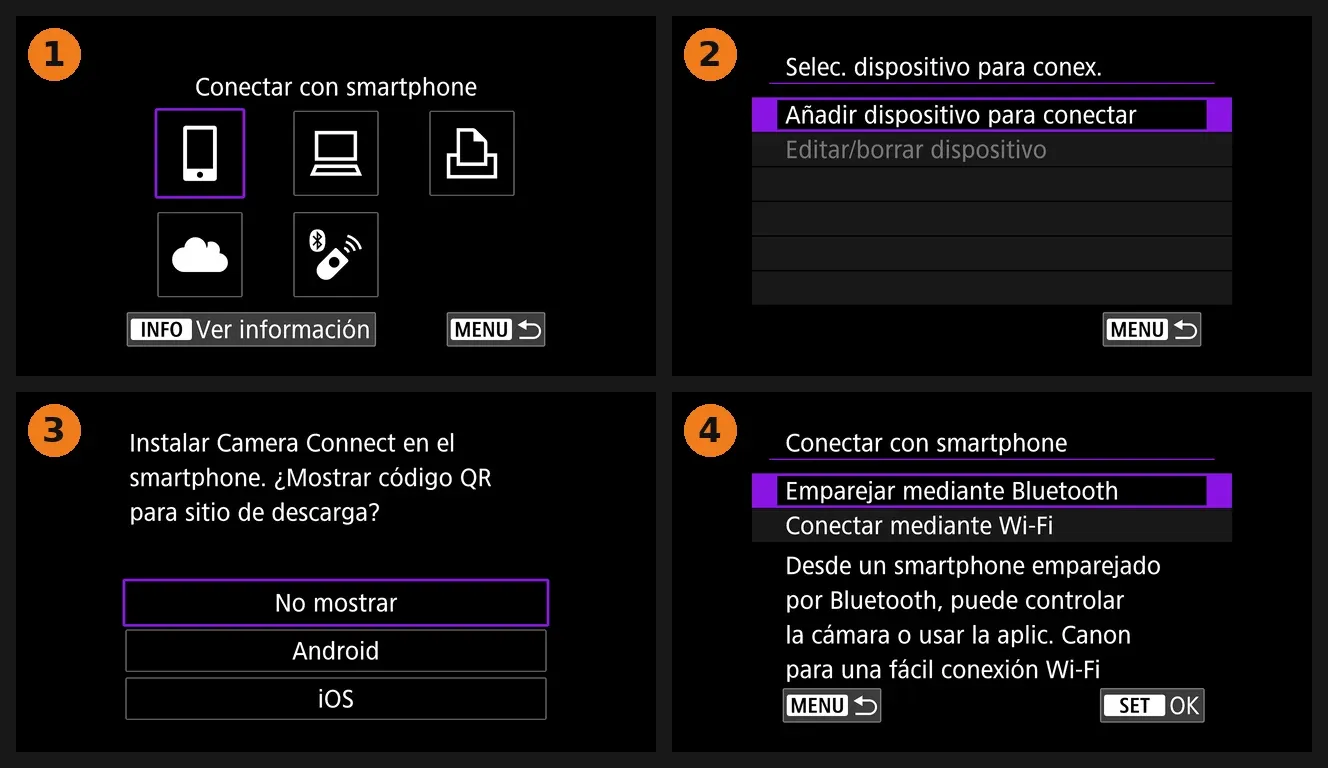
- En Conexión Wi-Fi/Bluetooth, elijo el icono del móvil.
- Añadir dispositivo para conectar.
- Como la app ya está instalada, No mostrar el código QR de descarga.
- Emparejar mediante Bluetooth.
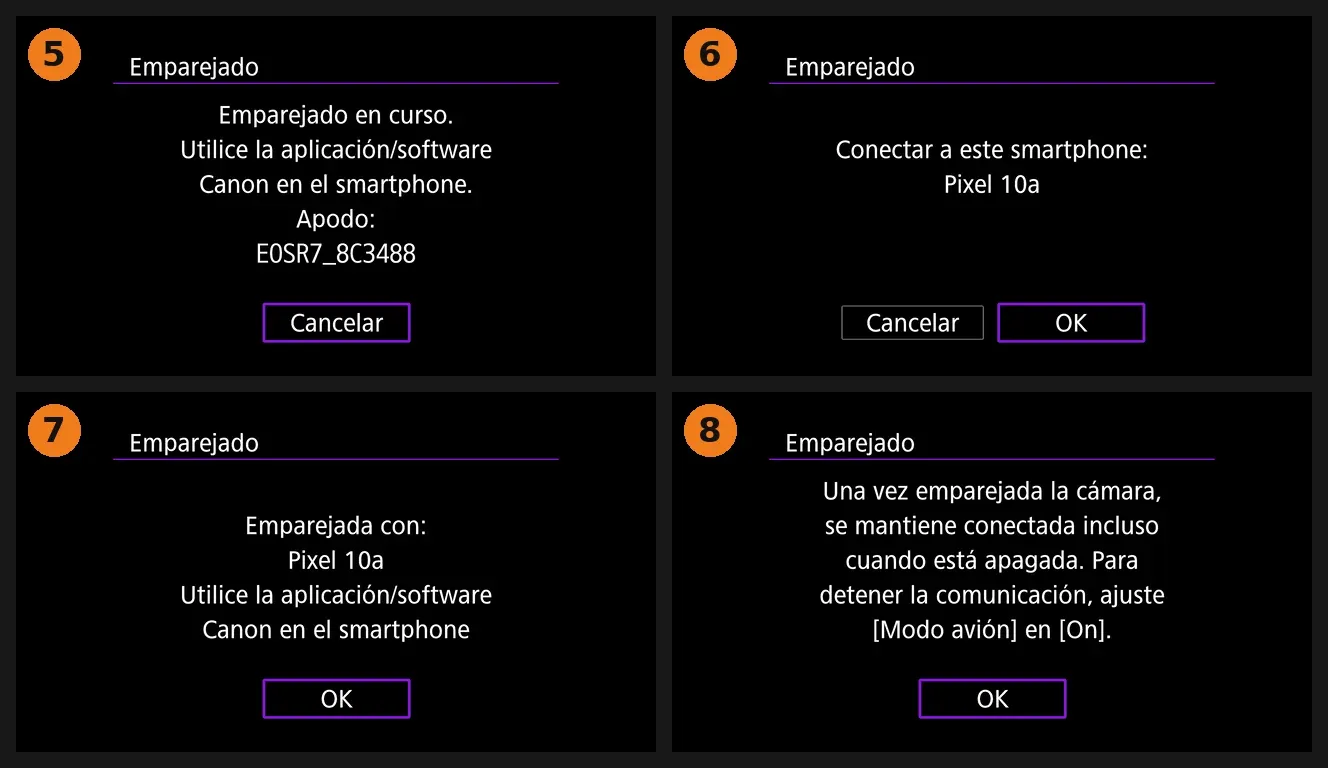
- La cámara muestra su apodo. En el móvil, abro Camera Connect y toco la cámara con ese nombre.
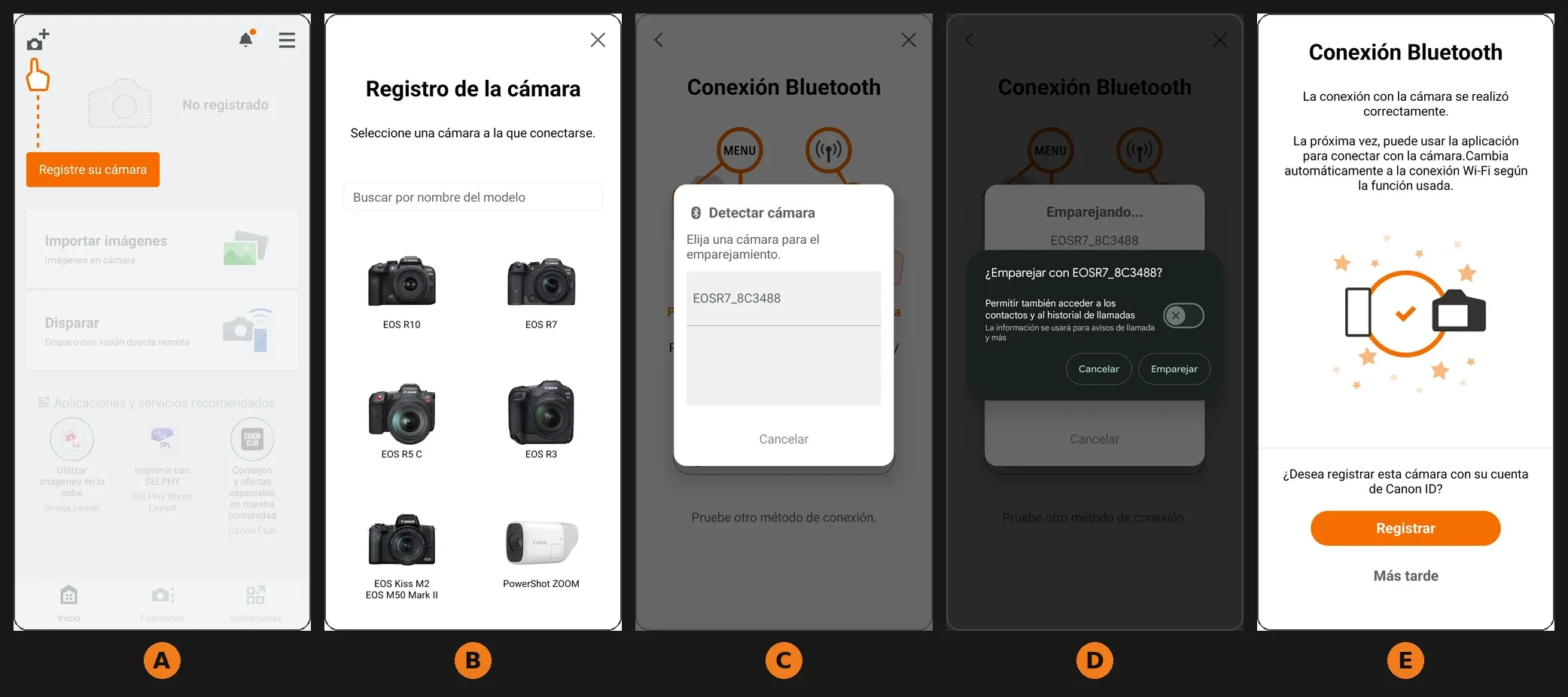
Mientras la cámara muestra su apodo (paso 5), en el móvil:
- A. Abro Camera Connect y selecciono Registre su cámara.
- B. Elijo el modelo, EOS R7.
- C. La app detecta la cámara por su apodo y la selecciono.
- D. Android pide confirmar el emparejamiento. El acceso a contactos e historial de llamadas lo dejo desactivado: la cámara no lo necesita para nada.
- E. Emparejados. La app ofrece registrar la cámara con una cuenta Canon ID; no hace falta para lo que cuento aquí, así que se puede dejar para Más tarde.
- De vuelta en la cámara, confirmo la conexión con el móvil con OK.
- Ya están emparejados.
- La cámara avisa de que el emparejamiento se mantiene incluso apagada; para cortarlo del todo está el Modo avión.
Conectar por Wi-Fi con el móvil
El Wi-Fi no hay que configurarlo aparte: la primera vez que uso en Camera Connect una función que lo necesita, como importar imágenes o disparar con visión directa remota, la app pasa sola del Bluetooth al Wi-Fi.
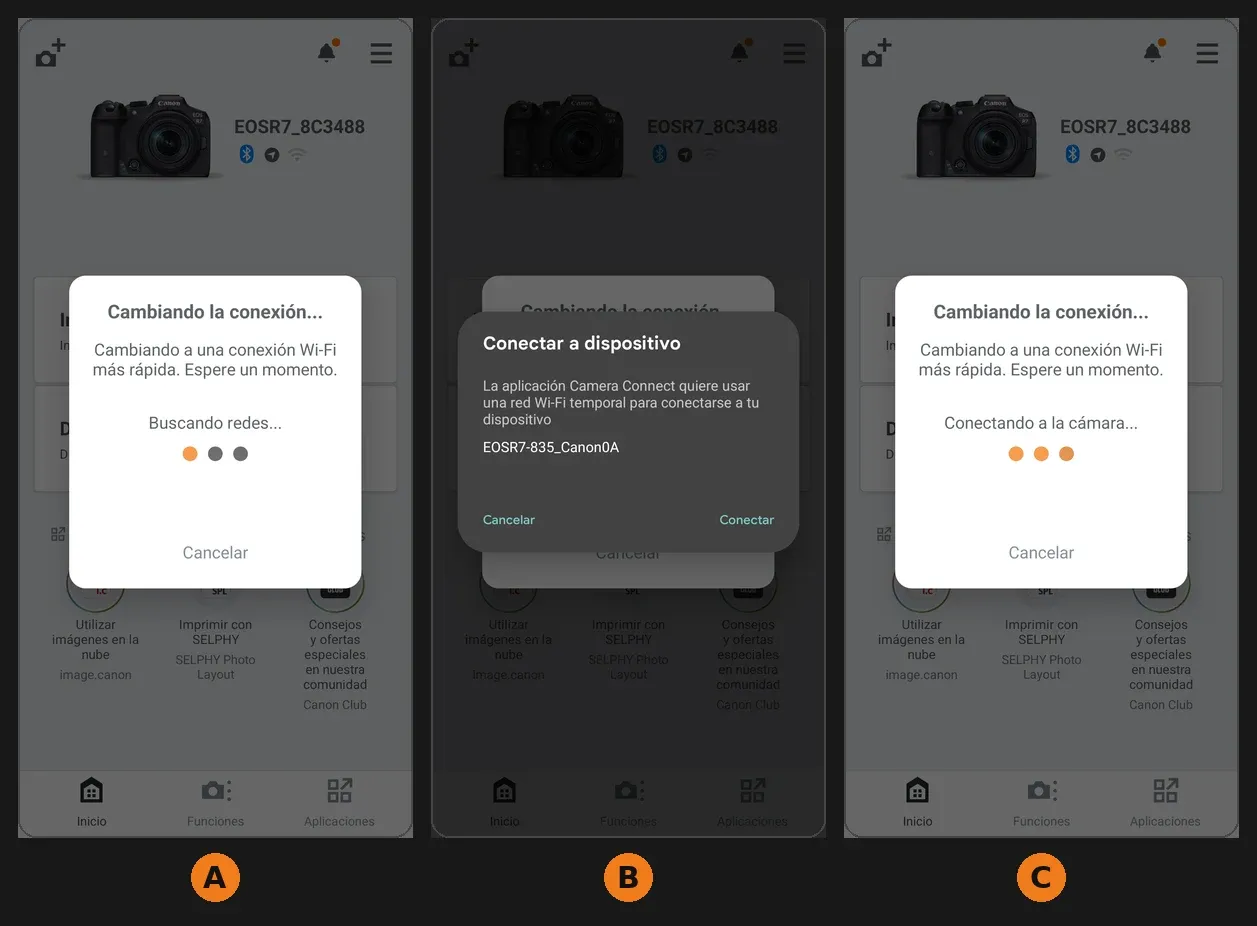
- A. La app busca la red Wi-Fi que crea la propia cámara.
- B. Android avisa de que Camera Connect quiere usar una red Wi-Fi temporal para conectarse a la cámara: Conectar.
- C. La app se conecta a la cámara y ya se puede usar la función.
Si no conecta: cuidado con la VPN
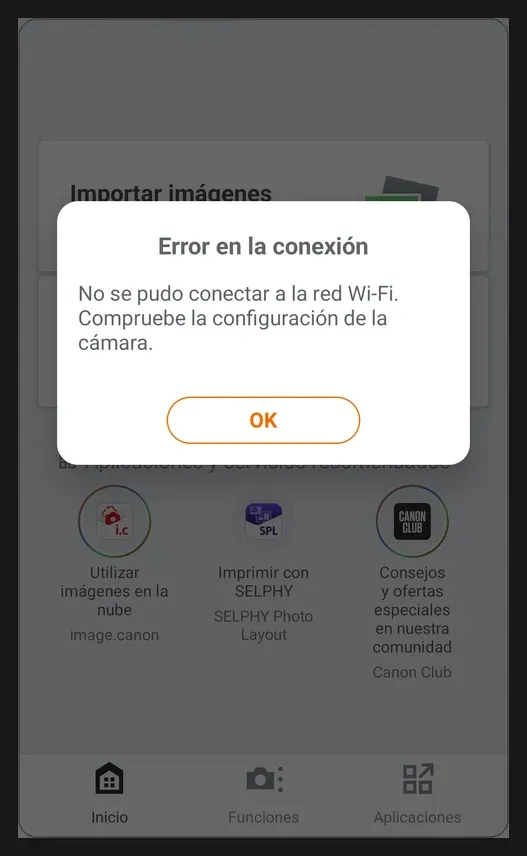
A mí me pasó al preparar esta sección: el emparejamiento por Bluetooth funcionaba, pero la conexión Wi-Fi no llegaba nunca a establecerse. La app acababa mostrando este error y la cámara, un Err 11. El culpable era la VPN del móvil: tengo WireGuard siempre activo, y el tráfico hacia la red que crea la cámara se iba por el túnel en vez de ir directamente a ella.
Hay dos soluciones:
- Desactivar la VPN mientras uso Camera Connect.
- Excluir Camera Connect del túnel, que es lo que he hecho yo: en la configuración del túnel de WireGuard, en Aplicaciones excluidas, marco Camera Connect. Así la VPN sigue activa para todo lo demás y la cámara conecta sin tocar nada.
Geoetiquetado
Emparejar no basta: la cámara tiene que saber que la posición la saca del móvil. En Ajustes de dispositivo GPS elijo Smartphone. Es el paso que más fácil se olvida, y sin él no llega ninguna coordenada aunque todo lo demás esté bien.
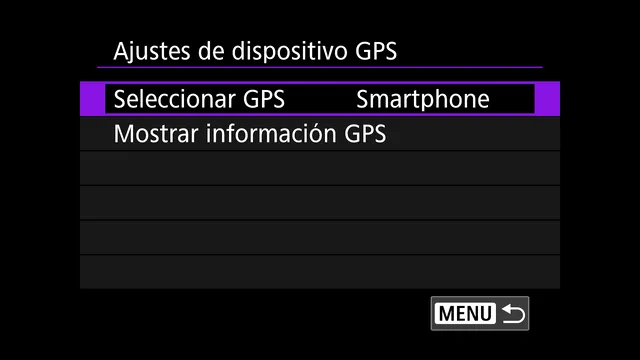
Para que funcione, cámara y móvil tienen que estar conectados por Bluetooth y Camera Connect tiene que seguir abierto. Si se cierra la app, se apaga la cámara o el móvil se queda sin batería, se deja de registrar la posición. En la pantalla de disparo, el icono de GPS lo confirma: fijo, las fotos llevan ubicación; parpadeando, todavía la está buscando; gris, está desactivado.
Disparar con el móvil
Hace tiempo que el móvil ha sustituido al disparador remoto. Camera Connect ofrece dos formas de disparar:
- Mando a distancia por Bluetooth: un disparador sin imagen. Responde al momento y apenas gasta batería, así que es el que uso en trípode y en exposiciones largas, para no tocar la cámara.
- Disparo remoto con visión en directo: se conecta por Wi-Fi y en el móvil veo lo mismo que en la pantalla de la cámara. Puedo encuadrar, tocar para enfocar y cambiar velocidad, diafragma o ISO desde el móvil. Tarda unos segundos más en conectar y gasta más batería, pero es imbatible cuando la cámara está en un sitio incómodo: a ras de suelo, en alto o lejos de mí.
Los dos no funcionan a la vez: mientras hay conexión Wi-Fi, el mando por Bluetooth queda desactivado. Para usar la visión en directo no hay que configurar nada más: al tocar la función en la app, el Wi-Fi entre cámara y móvil se conecta solo.
Subida automática a image.canon
image.canon es el servicio de Canon que guarda los originales durante 30 días. La idea es que, al volver a casa, la cámara suba sola las fotos en cuanto encuentra la Wi-Fi. Hace falta una cuenta de image.canon y su app instalada en el móvil, que es la que lee el código QR de la cámara. Si la cuenta ya existe, basta con añadir la cámara nueva.
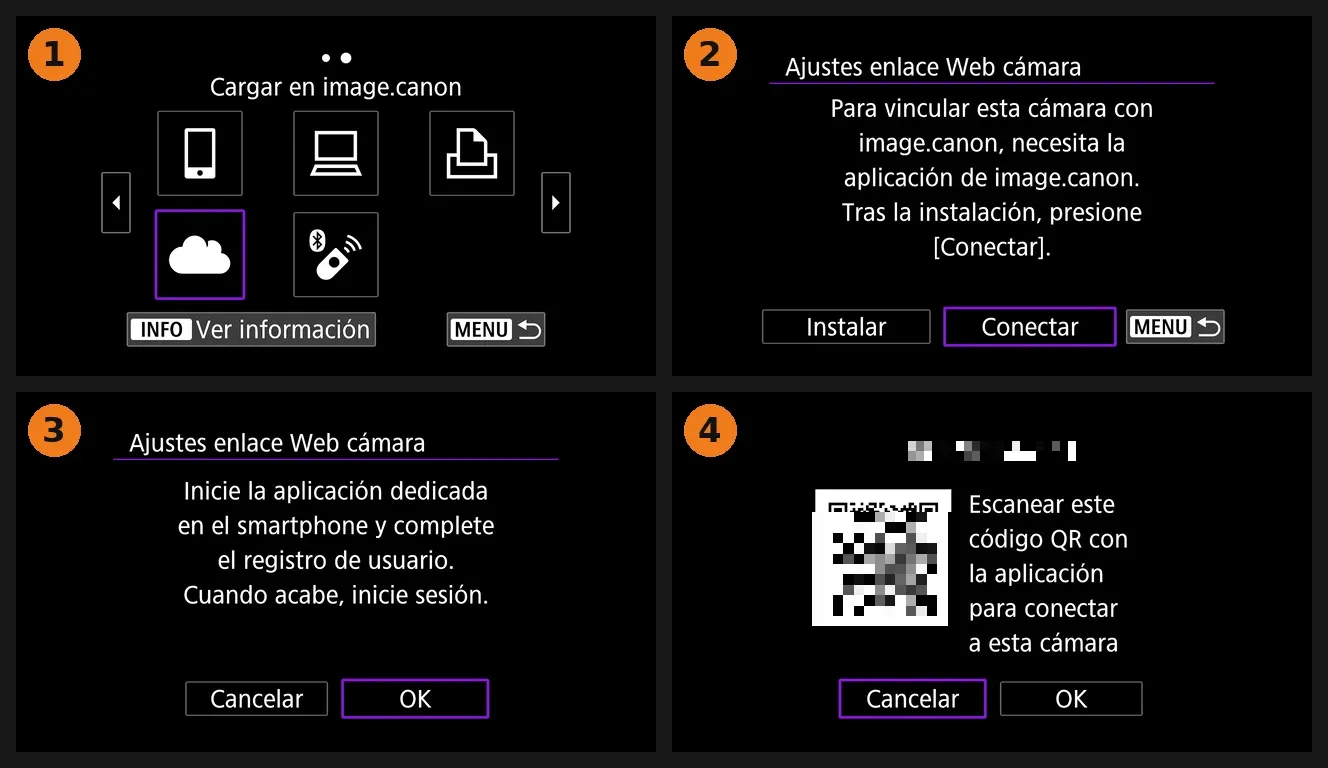
- En Conexión Wi-Fi/Bluetooth, elijo la nube: Cargar en image.canon.
- Como ya tengo la app de image.canon, Conectar.
- La cámara pide abrir la app en el móvil e iniciar sesión: OK.
- La cámara muestra un código QR. En la app de image.canon, al añadir la cámara, la app explica todos los pasos que hay que hacer y, al final, ofrece un enlace para leer el código QR. Con él se escanea el de la pantalla de la cámara.
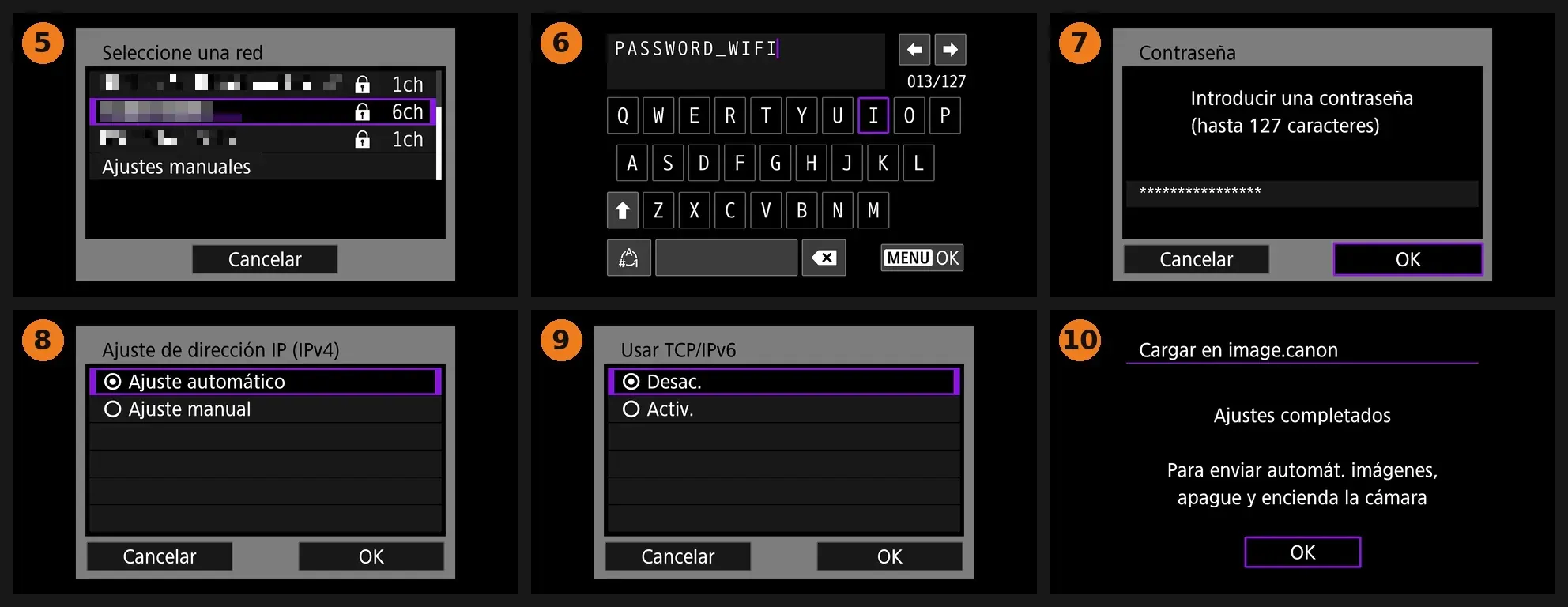
- La cámara busca redes y elijo la de casa. Tiene que ser de 2,4 GHz: la R7 no ve las de 5 GHz.
- Escribo la contraseña de la Wi-Fi con el teclado de la cámara.
- La contraseña queda introducida: OK.
- Dirección IP en Ajuste automático, para que se la asigne el router.
- IPv6 desactivado: no hace falta.
- Ajustes completados. Para que empiece el envío automático, hay que apagar y encender la cámara.
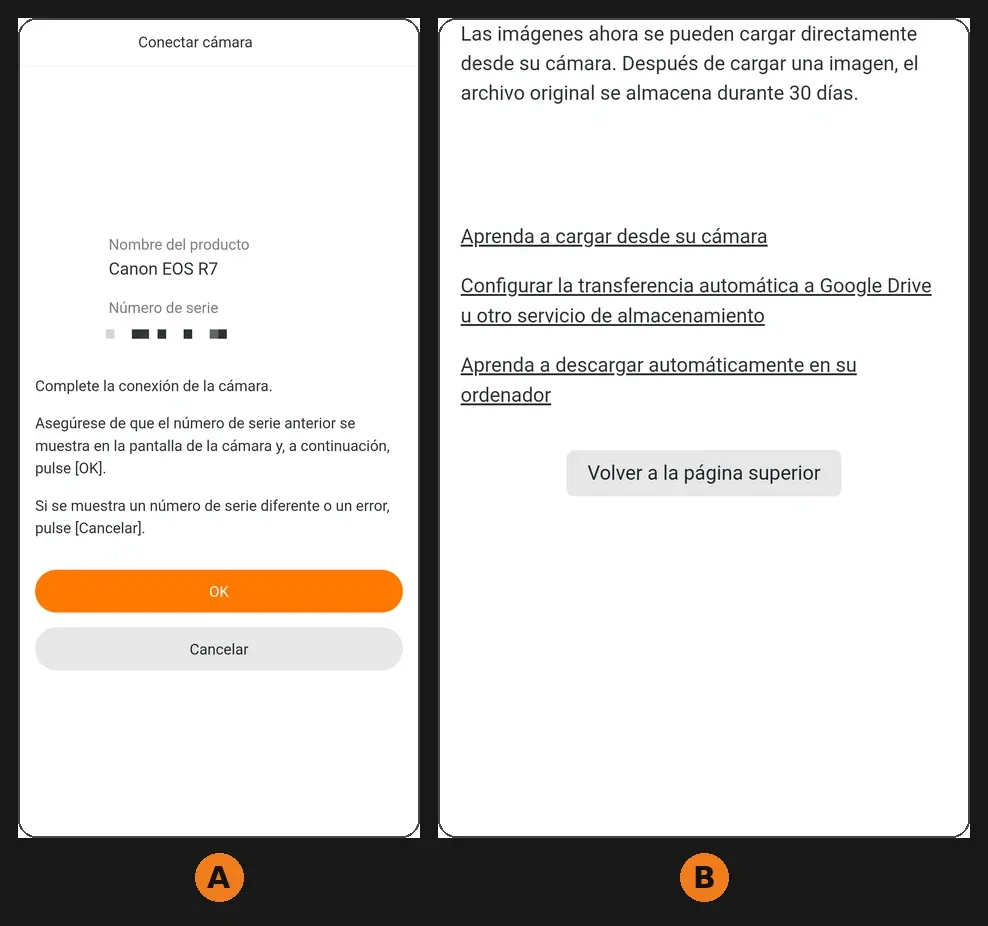
En el móvil, antes de llegar al paso 10:
- A. La app muestra el modelo y el número de serie de la cámara. Si coincide con el de la pantalla de la cámara, OK.
- B. Listo: la cámara ya puede subir fotos directamente.
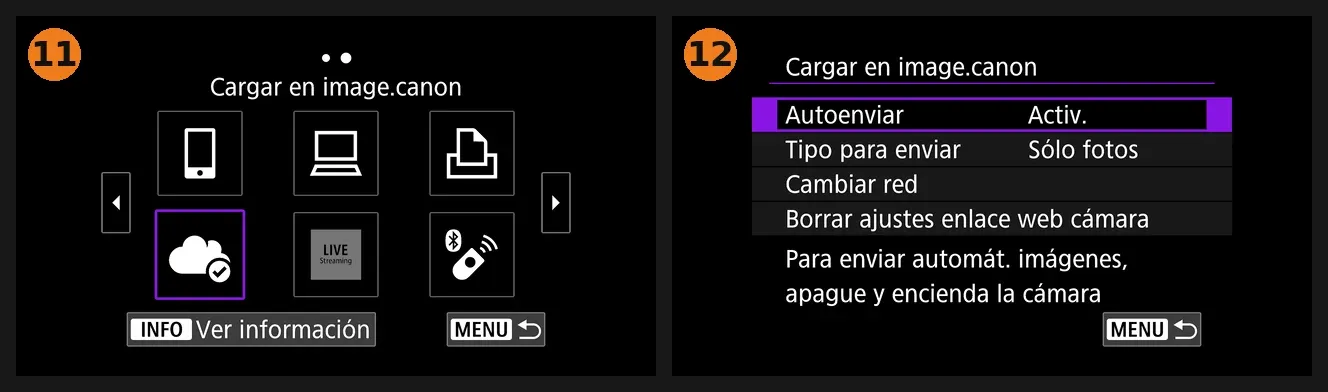
- De vuelta en el menú de conexiones, el icono de la nube aparece ahora con una marca de validación: la cámara ya está vinculada. Al entrar de nuevo, se abren sus ajustes.
- Autoenviar en Activ., y en Tipo para enviar, Sólo fotos, para que no suba también los vídeos. Desde aquí se puede cambiar de red, si cambio de router, o borrar el enlace con image.canon.
A partir de ahora, cada vez que enciendo la cámara con la Wi-Fi de casa al alcance, sube sola las fotos nuevas. Dos cosas a tener en cuenta: una sesión grande tarda y gasta batería, así que mejor hacerlo con la batería cargada y dejar que termine antes de apagarla. Y los originales solo se guardan 30 días, así que image.canon es una copia de seguridad temporal, no el archivo definitivo.
Con la cámara conectada, el resto de la preparación de cada sesión la cuento en el primer post de la serie.