Introducción
En los posts anteriores hemos:
- Post 1: Organizado la estructura
- Post 2: Extraído WAV+CUE con freeac
- Post 3: Procesado artwork en GIMP
Ahora llega el momento de separar el WAV en tracks individuales y convertir a Opus para reproducción diaria.
¿Por qué Opus?
Opus es el códec de audio moderno más eficiente:
| Característica | Opus | MP3 | AAC | Vorbis |
|---|---|---|---|---|
| Calidad a 192 kbps | ★★★★★ | ★★★☆☆ | ★★★★☆ | ★★★★☆ |
| Eficiencia | Mejor | Obsoleto | Bueno | Bueno |
| Latencia | Baja | Alta | Media | Media |
| Estándar abierto | Sí | No | No | Sí |
| Soporte reproductores | Creciente | Universal | Universal | Bueno |
Transparencia auditiva:
- Opus 192 kbps VBR ≈ MP3 320 kbps CBR
- Indistinguible del original para música
- Tamaño: ~1/10 del WAV original
FLACON: el Mejor CUE Splitter
FLACON (FLAC Converter) es una herramienta gráfica que:
- Lee archivos CUE
- Separa WAV en tracks individuales
- Convierte a múltiples formatos (Opus, FLAC, MP3, AAC, etc.)
- Gestiona metadatos completos
- Inserta artwork embebido
- Soporta procesamiento por lotes
Instalación (Arch Linux)
sudo pacman -S flaconO desde AUR con más opciones:
yay -s flaconDependencias necesarias:
opus-tools(codificador Opus)vorbis-tools(para Ogg Vorbis)flac(para FLAC)
sudo pacman -S opus-tools vorbis-tools flacConfiguración de FLACON
Abrir FLACON
flaconConfiguración Inicial (Settings)
Abre el menú Configuración → Preferencias y selecciona el perfil Opus en el panel lateral izquierdo.
La configuración se organiza en tres pestañas: Audio, CUE e imagen de portada y Etiquetas. A continuación configuraremos cada aspecto siguiendo el flujo lógico del proceso de conversión.
1. Dónde y Cómo se Guardan los Archivos
Pestaña: Audio > Archivos procesados
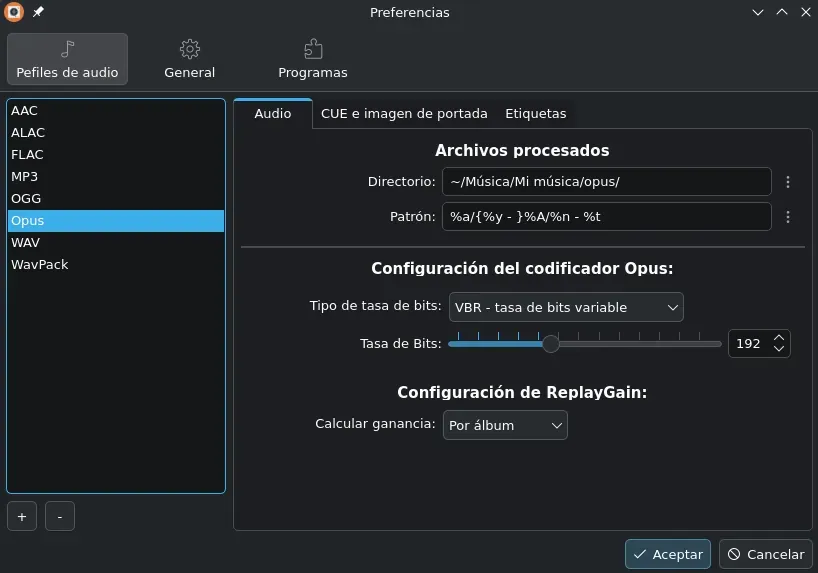
Directorio de Salida
~/Música/Mi música/opus/Este será el directorio base. Dentro se organizarán por artista/álbum según el patrón de nomenclatura.
Para diferentes categorías:
- Artistas A-Z:
~/Música/Mi música/opus/a-z/ - Recopilatorios:
~/Música/Mi música/opus/va-soundtracks/
Cambiarás manualmente el directorio según el tipo de álbum antes de procesar.
Patrón de Nomenclatura
%a/{%y - }%A/%n - %t¿Qué hace cada código?
| Código | Significado | Ejemplo |
|---|---|---|
%a |
Album Artist | ABBA |
%A |
Album Title | Gold |
%y |
Year | 2014 |
%n |
Track Number (con ceros) | 01, 02, 03... |
%t |
Track Title | Dancing Queen |
¿Qué significan las llaves {%y - }?
Las llaves {} hacen que el contenido sea condicional:
- Si existe el campo
YEARen el CUE → incluye2014 - - Si NO existe el campo
YEAR→ omite completamente esa parte
Esto evita directorios como ABBA/ - Gold/ cuando falta el año.
Resultado con año:
ABBA/2014 - Gold/01 - Dancing Queen.opus
ABBA/2014 - Gold/02 - Mamma Mia.opus
Resultado sin año:
ABBA/Gold/01 - Dancing Queen.opus
ABBA/Gold/02 - Mamma Mia.opus
⚠️ Importante: Cambia manualmente el patrón en FLACON cuando proceses un recopilatorio.
Otros Códigos Disponibles
| Código | Significado |
|---|---|
%N |
Track Number (sin ceros: 1, 2, 3...) |
%g |
Genre |
%d |
Disc Number |
%c |
Comment |
2. Calidad del Audio (Codificador Opus)
Pestaña: Audio > Configuración del codificador Opus
Tipo de Tasa de Bits
VBR - tasa de bits variableVBR (Variable Bitrate) ajusta el bitrate según la complejidad de cada momento:
- Pasajes complejos → más bits
- Silencios/pasajes simples → menos bits
- Resultado: mejor calidad con mismo tamaño promedio que CBR
Tasa de Bits
192 kbps¿Por qué 192 kbps?
| Bitrate | Calidad | Uso Recomendado | Tamaño Aprox./Álbum |
|---|---|---|---|
| 96 kbps | Excelente para portable | Móvil, ahorro espacio | ~12 MB |
| 128 kbps | Transparente para 99.9% | Uso general | ~16 MB |
| 192 kbps | 100% transparente | Archivado premium desde CD | ~23 MB |
| 256 kbps | Overkill total | Placebo | ~30 MB |
192 kbps VBR es indistinguible del FLAC incluso en tests ABX double-blind con equipos audiophile. Es la opción perfecta cuando vienes de CD lossless y quieres archivado a largo plazo.
Comparativa de espacio:
- CD FLAC: ~250 MB/álbum
- Opus 192: ~23 MB/álbum
- Ratio de compresión: 10:1 sin pérdida audible
3. ReplayGain (Normalización Inteligente)
Pestaña: Audio > Configuración de ReplayGain
⚠️ Recomendación: Activa esta opción cambiando a:
☑️ Calcular ganancia (modo Album)¿Qué es ReplayGain?
ReplayGain analiza el volumen de cada pista/álbum y añade metadatos (no modifica el audio) con la ganancia óptima:
REPLAYGAIN_TRACK_GAIN: -2.3 dB
REPLAYGAIN_ALBUM_GAIN: -1.8 dB
¿Cómo funciona?
Los reproductores compatibles (Audacious, VLC, foobar2000, Clementine) leen estos tags y ajustan el volumen automáticamente:
- Modo Track: cada pista al mismo volumen percibido
- Modo Album: mantiene la dinámica relativa del álbum original
Ventajas:
✔️ Evita "saltos de volumen" entre álbumes diferentes
✔️ No tocas el audio original (solo metadatos)
✔️ Preserva la intención del masterizado (modo Album)
✔️ Reversible (desactivas ReplayGain en el reproductor cuando quieras)
4. Portada, CUE y Metadatos
Imagen de Portada
Pestaña: CUE e imagen de portada
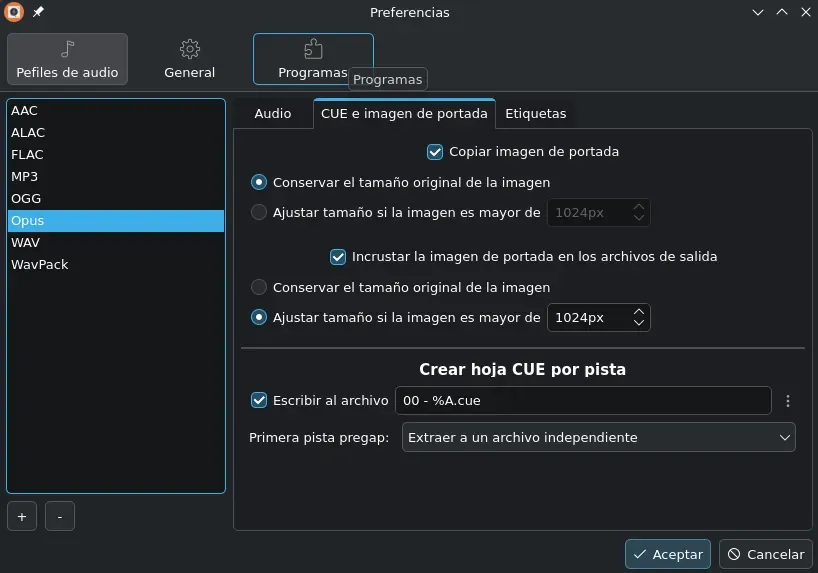
Configuración recomendada:
☑️ Copiar imagen de portada
   ⦿ Conservar el tamaño original de la imagen

☑️ Incrustar la imagen de portada en los archivos de salida
   ⦿ Ajustar tamaño si la imagen es mayor de 1024px
¿Por qué esta configuración?
Portada externa copiada (tamaño original):
- Se guarda
cover.jpgen la carpeta del álbum - Mantiene resolución completa para archivado (ej: 3000×3000px)
- Útil para reproductores de escritorio, gestores de biblioteca
- Se guarda
Portada incrustada en archivos (limitada a 1024px):
- Cada archivo
.opuslleva su portada embebida - 1024×1024px es más que suficiente para cualquier pantalla/reproductor
- Evita aumentar innecesariamente el tamaño de cada archivo
- Cada archivo
⚠️ Importante: Si embebidas portadas de 3000×3000px en cada archivo, aumentas ~2-3 MB por pista. Con 1024px, solo añades ~200-300 KB.
Archivo CUE Global
☑️ Escribir al archivo: 00 - %A.cue
   Primera pista pregap: Extraer a un archivo independiente
¿Para qué sirve el CUE global?
El archivo 00 - Album Name.cue permite reproducir el álbum completo de un solo clic en reproductores compatibles (Audacious, DeaDBeeF, foobar2000):
~/Música/Mi música/opus/a-z/ABBA/2014 - Gold/
├── 00 - Gold.cue          ← Doble clic = reproduce álbum completo
├── 01 - Dancing Queen.opus
├── 02 - Mamma Mia.opus
├── ...
└── cover.jpg
Workflow:
- CUE global: reproducir álbum completo desde Audacious
- Archivos .opus separados: sincronización móvil, playlists personalizadas, gestión individual
Etiquetas de Disco
Pestaña: Etiquetas
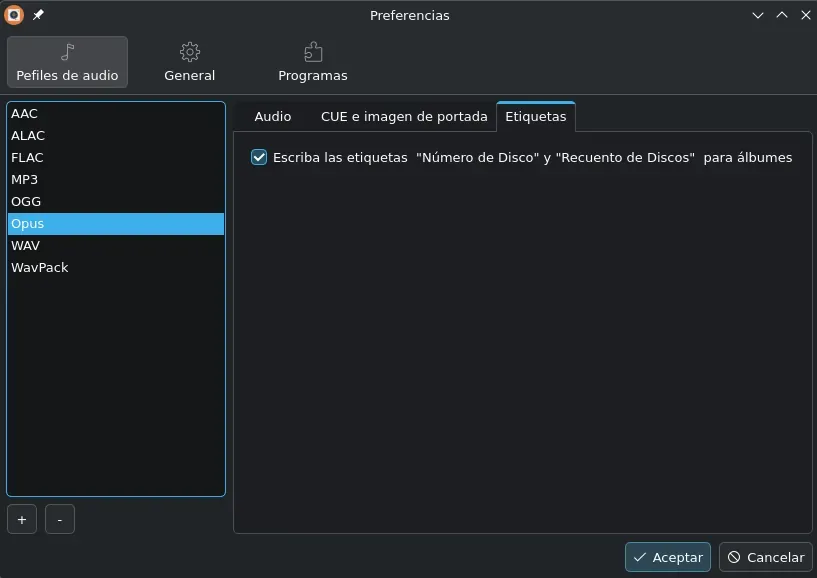
☑️ Escriba las etiquetas "Número de Disco" y "Recuento de Discos" para álbumes¿Cuándo se usa esto?
Para álbumes multi-disco (dobles, triples, box sets):
- The Beatles - White Album (Disco 1/2)
- Pink Floyd - The Wall (Disco 1/2)
Los tags DISCNUMBER y DISCTOTAL permiten a los reproductores ordenar correctamente las pistas de cada disco.
Resumen de Configuración Óptima
| Aspecto | Configuración | Valor |
|---|---|---|
| Directorio | Base | ~/Música/Mi música/opus/ |
| Patrón | Artistas | %a/{%y - }%A/%n - %t |
| Opus | Bitrate | 192 kbps VBR |
| Tipo | VBR (Variable Bitrate) | |
| Portada | Externa | Tamaño original |
| Incrustada | Máximo 1024px | |
| CUE | Global | 00 - %A.cue ✓ |
| Tags | Disco multi-CD | ✓ Activado |
| ReplayGain | Calcular | ✓ Activado (modo Album) |
Guardar Configuración
Click en Aceptar para guardar el perfil Opus.
Esta configuración quedará guardada permanentemente. Solo necesitarás:
- Cambiar el directorio base según categoría (a-z / va-soundtracks)
- Cambiar el patrón si procesas un recopilatorio (añadir
%p)
Proceso de Conversión Paso a Paso
1. Añadir Archivo CUE
Opción A: Drag & Drop
- Arrastra el archivo
.cuea la ventana de FLACON
Opción B: Menú
- Click en "Add Disc" (icono +)
- Navega a:
/wav/a-z/ABBA/2014 - Gold/ - Selecciona
ABBA - Gold.cue - Click en Abrir
2. Verificar Información del CUE
FLACON leerá el CUE y mostrará:
Panel izquierdo:
- Nombre del álbum
- Artista
- Año
- Género
- Lista de pistas
Panel derecho (por cada pista):
- Número
- Artista (puede ser diferente para VA)
- Título
- Duración
3. Revisar y Corregir Metadatos
Editar metadatos del álbum:
- Click en el nombre del álbum en el panel izquierdo
- Se abre panel de edición:
Album Artist: ABBA
Album Title: Gold
Year: 2014
Genre: Pop
Disc Number: 1 (si aplica)
Para VA (Various Artists):
- Album Artist:
Various Artists - Cada pista tendrá su propio artista en "Track Performer"
Editar metadatos de una pista:
- Doble click en la pista
- Edita campos:
Track Number: 01
Track Title: Dancing Queen
Track Performer: ABBA (solo si difiere del Album Artist)
Corrección de capitalización:
- Usa "Title Case":
Dancing Queen - No todo mayúsculas:
DANCING QUEEN - Respeta nombres artísticos:
dEUS,ABBA
4. Añadir Artwork (Cover)
FLACON embebe automáticamente si:
- Hay un archivo
cover.jpgofolder.jpgen el mismo directorio que el CUE - O arrastra manualmente la imagen
Para añadir/cambiar cover:
- Click derecho en el álbum → "Set Cover Image"
- Navega a:
/wav/a-z/ABBA/2014 - Gold/folder.jpg - Selecciona
folder.jpg - Click en Abrir
Verificar que se añadió:
- Aparece miniatura junto al nombre del álbum
- Tamaño recomendado: 953×953 (el que creamos en Post 3)
5. Configurar Carpeta de Salida
En el panel inferior:
Output directory:
/ruta/a/Mi música/opus/a-z/FLACON creará automáticamente la estructura:
/opus/a-z/ABBA/2014 - Gold/01 - Dancing Queen.opus
Para VA, cambia manualmente a:
/ruta/a/Mi música/opus/va-soundtracks/O la categoría que corresponda.
6. Verificar Configuración Antes de Convertir
Checklist final:
- ☑️ CUE cargado correctamente
- ☑️ Todas las pistas visibles
- ☑️ Metadatos correctos (álbum y pistas)
- ☑️ Cover image asignada (miniatura visible)
- ☑️ Output directory correcto
- ☑️ Encoder: Opus 192 kbps VBR
7. Iniciar Conversión
- Click en "Start" (botón ▶️ grande)
- Observa el progreso:
- Barra por pista
- Estado: Extracting → Encoding → Done
- Tiempo restante estimado
Duración aproximada:
- Álbum de 10 pistas: 2-5 minutos
- Depende de la complejidad configurada (10 es más lento pero mejor)
Durante la conversión:
- No cierres FLACON
- Puedes minimizar y seguir trabajando
- El uso de CPU será alto (normal)
8. Verificar Resultado
Al terminar:
Conversion finished.
All tracks successfully encoded.
Navega a la carpeta de salida:
cd "/ruta/a/Mi música/opus/a-z/ABBA/2014 - Gold"
ls -lh
Deberías ver:
01 - Dancing Queen.opus
02 - Knowing Me, Knowing You.opus
03 - Take a Chance on Me.opus
04 - Mamma Mia.opus
...
Tamaño esperado por track:
- ~3-5 MB por minuto de audio
- Canción de 4 min ≈ 12-20 MB (128 kbps VBR)
Verificación de Calidad
1. Verificar Metadatos con opusinfo
opusinfo "01 - Dancing Queen.opus"Salida esperada:
Processing file "01 - Dancing Queen.opus"...

New logical stream (#1, serial: 12345678): type opus
Encoded with libopus 1.3.1
User comments section follows...
	TITLE=Dancing Queen
	ARTIST=ABBA
	ALBUM=Gold
	ALBUMARTIST=ABBA
	DATE=2014
	TRACKNUMBER=01
	GENRE=Pop
	REPLAYGAIN_TRACK_GAIN=-6.89 dB
	REPLAYGAIN_ALBUM_GAIN=-7.12 dB
	METADATA_BLOCK_PICTURE=[Binary data - Cover image]

Logical stream 1 ended
Verifica:
- ☑️ Todos los campos están presentes
- ☑️ Valores correctos
- ☑️ ReplayGain calculado
- ☑️ Cover image embebido (
METADATA_BLOCK_PICTURE)
2. Verificar Cover Embebido
Con Audacious (reproductor):
audacious "01 - Dancing Queen.opus"- La portada debería mostrarse en el reproductor
Con ffprobe:
ffprobe -hide_banner "01 - Dancing Queen.opus"Busca línea:
Stream #0:1: Video: mjpeg, yuvj420p(pc, bt470bg/unknown/unknown), 953x953Confirma que hay stream de video (la portada embebida).
3. Verificar Calidad de Audio
Prueba de escucha:
mpv "01 - Dancing Queen.opus"- Escucha atentamente
- No debe haber:
- Artefactos digitales
- Distorsión
- Clicks o pops
- Cambios bruscos de volumen
Comparación A/B (opcional):
Si eres audiófilo, compara con el WAV original:
# Reproduce WAV
mpv "/ruta/a/Mi música/wav/a-z/ABBA/2014 - Gold/ABBA - Gold.wav" --start=00:00:00

# Reproduce Opus
mpv "01 - Dancing Queen.opus"
Con 192 kbps VBR, la diferencia debe ser imperceptible.
Procesamiento por Lotes (Múltiples Álbumes)
Si tienes varios álbumes esperando:
1. Añadir Múltiples CUEs
En FLACON:
- Add Disc → selecciona múltiples
.cue(Ctrl+Click) - Todos aparecerán en la lista
2. Configurar Output por Álbum
Para cada álbum, verifica:
- Output directory correcto (a-z, va-soundtracks, etc.)
- Metadatos revisados
- Cover asignado
3. Conversión en Lote
- Click en Start
- FLACON procesará todos secuencialmente
- Tiempo total: suma de todos los álbumes
Tip: No añadas más de 5-10 álbumes a la vez. Revisa cada uno antes de empezar.
Casos Especiales
Álbumes con Varios Discos
Ejemplo: Marta Sánchez - 40 Aniversario (CD1 y CD2)
Procesar por separado:
- Convierte
CD1.cue→/opus/.../40 Aniversario (CD1)/ - Convierte
CD2.cue→/opus/.../40 Aniversario (CD2)/
Metadatos:
- Disc Number: 1 (para CD1), 2 (para CD2)
- Track Number: reinicia en 01 para cada disco
Recopilatorios con Diferentes Artistas
En el CUE, cada pista tiene su artista:
TRACK 01 AUDIO
  TITLE "Houdini"
  PERFORMER "Dua Lipa"
  INDEX 01 00:00:00

TRACK 02 AUDIO
  TITLE "Anti-Hero"
  PERFORMER "Taylor Swift"
  INDEX 01 03:25:18
FLACON maneja esto automáticamente:
- Album Artist:
Various Artists - Track 01 Performer:
Dua Lipa - Track 02 Performer:
Taylor Swift
Troubleshooting
Problema: FLACON no encuentra el WAV
Error: "Cannot find audio file: ABBA - Gold.wav"
Causa: El CUE referencia un archivo que no está en el mismo directorio.
Solución:
Abre el
.cuecon editor de texto:nano "ABBA - Gold.cue"Verifica línea
FILE:FILE "ABBA - Gold.wav" WAVEAsegúrate de que el
.wavestá en el mismo directorioSi el nombre no coincide, renombra el WAV o edita el CUE
Problema: Cover no se embebe
Causa: Imagen demasiado grande o formato incorrecto
Solución:
- Verifica formato: debe ser JPG o PNG
- Tamaño recomendado: 953×953 (no más de 1500×1500)
- Tamaño de archivo: <1 MB
- Reasigna manualmente: Click derecho → Set Cover Image
Problema: Metadatos incorrectos tras conversión
Causa: Errores en el CUE original
Solución:
- Edita el CUE antes de convertir
- O edita los tags después con:
# Instalar kid3
sudo pacman -S kid3-qt

# Abrir editor de tags
kid3-qt
Navega a la carpeta opus y edita tags manualmente.
Problema: ReplayGain no se calcula
Causa: opus-tools no incluye opusgain en tu distribución
Solución:
# Instalar opustools completo
yay -S opustools-git
O calcula manualmente después:
# Para un álbum
opusgain -a *.opus
Problema: Audio con clicks o artefactos
Causa: WAV original tiene errores o bitrate muy bajo
Solución:
- Verifica el LOG de freeac: ¿todas las pistas verificadas?
- Si el WAV está bien, aumenta bitrate:
- 160 kbps en lugar de 128 kbps
- Si persiste: problema en el CD original (rayado)
Resumen del Post 4
✔️ Has logrado:
- Configurar FLACON con Opus 192 kbps VBR
- Separar WAV+CUE en tracks individuales
- Convertir a Opus con metadatos completos
- Embeber artwork en cada archivo
- Calcular ReplayGain para normalización
✔️ Archivos generados:
- Tracks Opus individuales con metadatos
- Artwork embebido
- ReplayGain tags para normalización
✔️ Siguiente paso: En el Post 5 usaremos MediaElch para añadir información extendida del artista (biografía, fanart, clearlogo) y completar la biblioteca musical.
Posts de la serie:
- Parte 1: Organización del Sistema
- Parte 2: Extracción con freeac
- Parte 3: Edición de Artwork en GIMP
- Parte 4: Conversión a Opus con FLACON (estás aquí)
- Parte 5: MediaElch y Metadata Extendido (próximamente)
¿Tienes problemas con FLACON o la conversión? ¿Usas otro bitrate o códec? Comparte tu experiencia en los comentarios.