Introducción
En el el artículo Extracción con fre:ac y Documentación extrajimos el audio. Ahora toca escanear los artes del cd, y procesar esas imágenes para crear los archivos definitivos con las dimensiones correctas.
Vamos a generar:
- folder.jpg (953×953): portada cuadrada principal
- coverart_nn.jpg: portada + contraportada (dimensiones según tipo de CD)
- booklet_nn.jpg: páginas del booklet
- cdart.png: arte del disco con transparencia
Dimensiones por Formato
| Tipo de CD | Elemento | Dimensiones | Ubicación |
|---|---|---|---|
| Jewel Case | folder.jpg | 953×953 px | Raíz |
| coverart.jpg | 1780×1379 px | artwork/coverart/ | |
| booklet simple | 1422×1398 px | artwork/booklet/ | |
| booklet desplegable | 2844×1398 px | artwork/booklet/ | |
| Digipak | folder.jpg | 953×953 px | Raíz |
| coverart.jpg | 1646×1450 px | artwork/coverart/ | |
| booklet simple | 1422×1398 px | artwork/booklet/ | |
| booklet desplegable | 2844×1398 px | artwork/booklet/ | |
| Cardboard Sleeve | folder.jpg | 953×953 px | Raíz |
| coverart.jpg | 1470×1454 px | artwork/coverart/ | |
| Todos | cdart.png | 1000x1000 px | Raíz |
Chuleta de Atajos de Teclado GIMP
Estos son los atajos que uso constantemente. Imprímete esta tabla o tenla a mano:
| Acción | Atajo | Uso en el Workflow |
|---|---|---|
| Selección rectangular | R |
Recortar portadas y secciones |
| Selección elíptica | E |
Seleccionar área del CD |
| Rotar 90° horario | Ctrl+Alt+H |
Corregir orientación de escanados |
| Rotar 90° antihorario | Ctrl+Alt+A |
Corregir orientación de escanados |
| Máscara rápida | Shift+Q |
Refinar selecciones complejas |
| Exportar | Ctrl+Shift+E |
Guardar resultado final |
| Escalar imagen | Shift+S |
Ajustar a dimensiones estándar |
| Autocrop | Shift+Ctrl+X |
Eliminar bordes automáticamente |
| Zoom in | + |
Acercar para detalles |
| Zoom out | - |
Alejar vista |
| Zoom 100% | 1 |
Vista 1:1 real |
| Deshacer | Ctrl+Z |
Deshacer último paso |
| Rehacer | Ctrl+Y |
Rehacer |
Tip: Estos atajos son personalizados. Si usas GIMP por defecto, algunos pueden variar. Puedes configurarlos en Editar > Preferencias > Interfaz > Configurar atajos de teclado.
Escaneo del Artwork
1. Configuración del Escáner
Modelo: Brother MFC-J6940DW
Configuración recomendada:
En el software del escáner (o SANE en Linux):
# Verificar que el escáner está disponible
scanimage -L

# Debería mostrar:
# device `brother4:net1;dev0' is a Brother MFC-J6940DW
Parámetros de escaneo:
| Parámetro | Valor | Razón |
|---|---|---|
| Resolución | 300 DPI | Equilibrio calidad/tamaño |
| Modo color | RGB (Color) | Aunque sea B/N, escanea color |
| Formato | JPG | Alta calidad (95-100%) |
| Calidad JPG | 95-100% | Mínima compresión |
| Profundidad | 24-bit (8 bit/canal) | Estándar |
| Área | A3 completa | Recortarás en GIMP |
¿Por qué JPG de alta calidad?
- JPG al 95-100% es prácticamente indistinguible de TIFF
- Archivos mucho más pequeños (~2-4 MB vs 20-50 MB)
- Más rápido de escanear y transferir
- Perfectamente válido para portadas de CDs a 300 DPI
Importante sobre la calidad:
Configura tu escáner con calidad máxima (95-100%). En XSane:
- Preferencias → Setup → Calidad de imagen JPEG: 95-100
Con esta calidad, la pérdida es imperceptible para portadas de CD.
2. Escaneo
Mi escáner soporta formato A3, lo que aprovecho para capturar múltiples elementos en una sola pasada. Organizo estratégicamente la portada, el CD, y el booklet (previamente desgrapado para quedar completamente plano) distribuyendo los elementos para optimizar el espacio disponible. Realizo tantos escaneos como sean necesarios, rotando folletos y carátulas para capturar todas las caras.
Es crucial alinear los documentos lo más rectos posible sobre el cristal del escáner, minimizando correcciones posteriores en GIMP. Aun así, cierto ajuste de perspectiva será inevitable en el procesado.
3. Consejos para un Escaneo Óptimo
Preparación del equipo:
- ✔️ Limpia el cristal del escáner con paño de microfibra (elimina polvo y huellas)
- ✔️ Cierra completamente la tapa para evitar reflejos de luz ambiente
- ✔️ Verifica la alineación de los elementos antes de escanear
Configuración del software:
- ✔️ Establece calidad JPG al máximo (95-100%) en las preferencias del escáner
- ✔️ Escanea siempre en color, incluso para arte monocromático (mayor información tonal)
- ⚠️ Evita el alimentador automático para portadas y booklets (produce pérdida de calidad)
Técnica de escaneo:
- ✔️ Escanea booklets con páginas dobles abiertas cuando sea posible
- ✔️ Para booklets con tendencia a curvarse, coloca un libro pesado encima (mantiene superficie plana)
- ✔️ Realiza una previsualización antes del escaneo final para verificar encuadre
Preparación del Entorno GIMP
Configuración Inicial
Lanzar GIMP:
gimpAjustes recomendados previos al trabajo:
Tema oscuro (reduce fatiga visual en sesiones largas):
Editar > Preferencias > Tema > Dark
Historial de deshacer ampliado:
Editar > Preferencias > Entorno > Niveles de deshacer: 99
Interpolación de alta calidad:
Editar > Preferencias > Opciones de herramientas- Interpolación predeterminada: Cúbica (óptima para escalado)
Estructura de Archivos
A partir de los escaneos generaremos la siguiente jerarquía:
/wav/a-z/ABBA/2014 - Gold/
├── folder.jpg          # Portada cuadrada 953×953px
├── cdart.png           # Arte del CD con transparencia
└── artwork/
    ├── coverart/       # Carátulas y material externo
    │   ├── coverart_01.jpg
    │   ├── coverart_02.jpg
    │   └── coverart_nn.jpg
    └── booklet/        # Páginas del libreto interior
        ├── booklet_01.jpg
        ├── booklet_02.jpg
        └── booklet_nn.jpg
Workflow 1: Crear folder.jpg (Portada Cuadrada)
Objetivo: Generar portada principal de 953×953 px optimizada para reproductores
Paso 1: Abrir el Escaneo
Archivo > Abrir → selecciona el documento que contiene la portada
Paso 2: Extraer Zona de Trabajo
Dado que el escaneo contiene múltiples elementos, aislamos la portada:
- Seleccionar región con
R(herramienta selección rectangular) - Dejar márgenes holgados alrededor de la portada
- Copiar con
Ctrl+C - Pegar como nueva imagen con
Ctrl+Shift+V
Paso 3: Enderezar la Imagen
Aunque intentamos alinear correctamente durante el escaneo, pequeños ajustes suelen ser necesarios:
Crear guías de referencia:
- Arrastra una guía horizontal desde la regla superior
- Arrastra una guía vertical desde la regla lateral derecha
- Posiciónalas alineadas con bordes rectos de la portada
Aplicar rotación:
- Activa herramienta de rotación:
Shift+R - Usa las guías como referencia visual
- Rota hasta alinear perfectamente
- Confirma con
Enter
- Activa herramienta de rotación:
Paso 4: Recortar Portada Exacta
Activar selección rectangular:
RDelimitar área útil:
- Arrastra desde esquina superior izquierda hasta inferior derecha
- Excluye completamente los bordes blancos del escaneo
- Incluye únicamente el área impresa de la portada
Ajustar precisión:
- Refina usando los tiradores de las esquinas
- Verifica centrado visual
- La proporción no necesita ser cuadrada aún
Ejecutar recorte:
Imagen > Recortar a la selecciónO atajo: Ctrl+Shift+X
Paso 5: Generar Imagen Cuadrada (953×953)
Fase A: Convertir a cuadrada
Abre
Imagen > Tamaño del lienzoIgualar dimensiones:
- Identifica cuál dimensión es menor (ancho o alto)
- Modifica la dimensión mayor para igualarla a la menor
- Centra la imagen usando el selector de posición
- Click en Redimensionar
Resultado: imagen cuadrada por recorte proporcional
Fase B: Escalar a dimensión final
Abre
Imagen > Escalar imagenConfigurar dimensiones:
- Ancho: 953 px
- Alto: 953 px
- Interpolación: Cúbica
- ⚠️ Verifica que el icono de cadena esté enlazado (mantiene proporción)
- Click en Escalar
Resultado: Portada cuadrada perfecta de 953×953 px
Paso 6: Exportar como folder.jpg
Ejecutar exportación:
Archivo > Exportar comoO atajo: Ctrl+Shift+E
Parámetros de exportación:
- Nombre de archivo:
folder.jpg - Ruta de destino:
/wav/a-z/ABBA/2014 - Gold/ - Formato: JPEG image
- Click en Exportar
Opciones de compresión JPEG:
- Calidad: 95% (óptimo balance calidad/peso)
- Suavizado: 0 (preserva nitidez)
- Optimizar: ☑️ (reduce tamaño sin pérdida visible)
- Progresivo: ☑️ (mejor experiencia web)
- Guardar miniatura: ☐ (innecesario)
- Guardar datos EXIF: ☐ (información irrelevante)
- Comentario: dejar vacío
- Confirmar con Exportar
Especificaciones del archivo resultante:
- Peso aproximado: 150-300 KB
- Resolución: 953×953 px
- Sin artefactos ni bordes residuales
- Optimizado para reproductores de audio

Workflow 2: Crear coverart_nn.jpg
Objetivo: Digitalizar material externo del jewel case
Procesaremos los siguientes elementos:
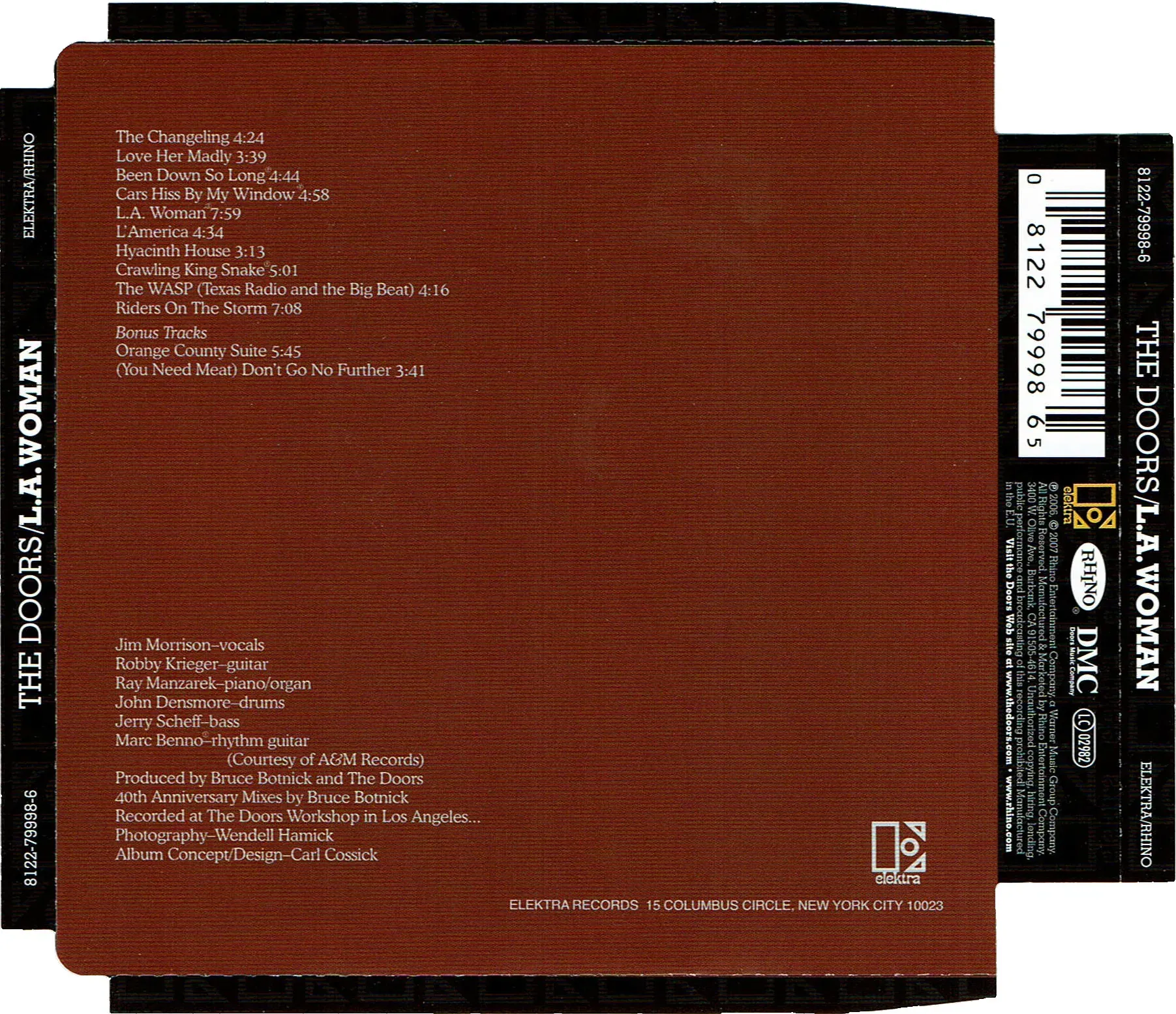
- Documento trasero con código de barras y tracklist
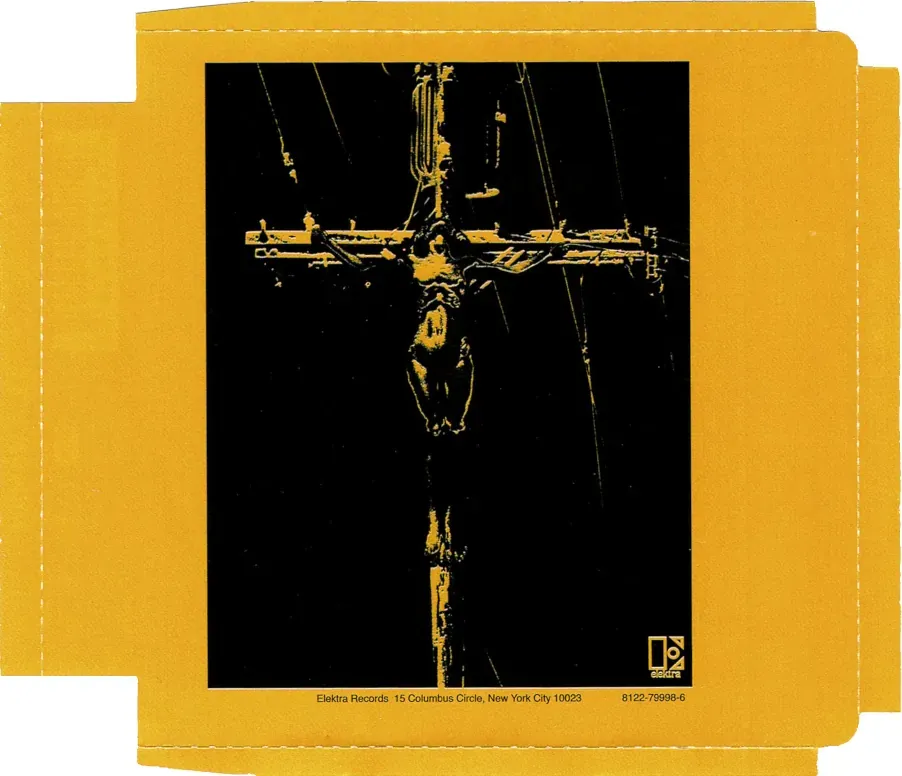
- Parte posterior interna del jewel case
- Material adicional en ediciones deluxe (si existe)
Este material es externo al booklet (libreto interno) y forma parte de la presentación física de la caja.
Determinar Dimensiones Objetivo
Identifica el formato físico de tu CD para aplicar las dimensiones correctas:
| Formato | Dimensiones coverart |
|---|---|
| Jewel Case | 1780×1379 px |
| Digipak | 1646×1450 px |
| Cardboard Sleeve | 1470×1454 px |
En este ejemplo trabajaremos con Jewel Case estándar (1780×1379 px)
Proceso de Extracción
El flujo es idéntico al workflow de la portada, adaptado a las dimensiones del coverart:
Abrir escaneo:
Archivo > Abrir→ selecciona el documento que contiene el coverartAislar elemento:
- Activa selección rectangular:
R - Delimita el coverart dejando márgenes holgados
- Copia:
Ctrl+C - Pega como nueva imagen:
Ctrl+Shift+V
- Activa selección rectangular:
Enderezar (si es necesario):
- Crea guías de referencia horizontal y vertical
- Aplica rotación:
Shift+R - Alinea con las guías y confirma
Recorte preciso:
- Activa selección rectangular:
R - Selecciona el área exacta del coverart (excluye bordes blancos)
- Ajustar dimensiones
- Ejecuta recorte:
Imagen > Recortar a la selecciónoCtrl+Shift+X
- Activa selección rectangular:
Exportar:
Ctrl+Shift+E- Nombre:
coverart_01.jpg,coverart_02.jpg, etc. - Ubicación:
/wav/a-z/ABBA/2014 - Gold/artwork/coverart/ - Calidad JPEG: 95%
- Optimizar: ☑️ | Progresivo: ☑️
Repetir este proceso con cada elemento de coverart presente en el disco.
Nota: La numeración secuencial (
_01,_02,_nn) permite mantener orden cronológico o de importancia de los elementos.
Workflow 3: Crear booklet_nn.jpg (Páginas del Booklet)
Objetivo: Digitalizar páginas del libreto interno manteniendo proporciones correctas
Contexto del Proceso
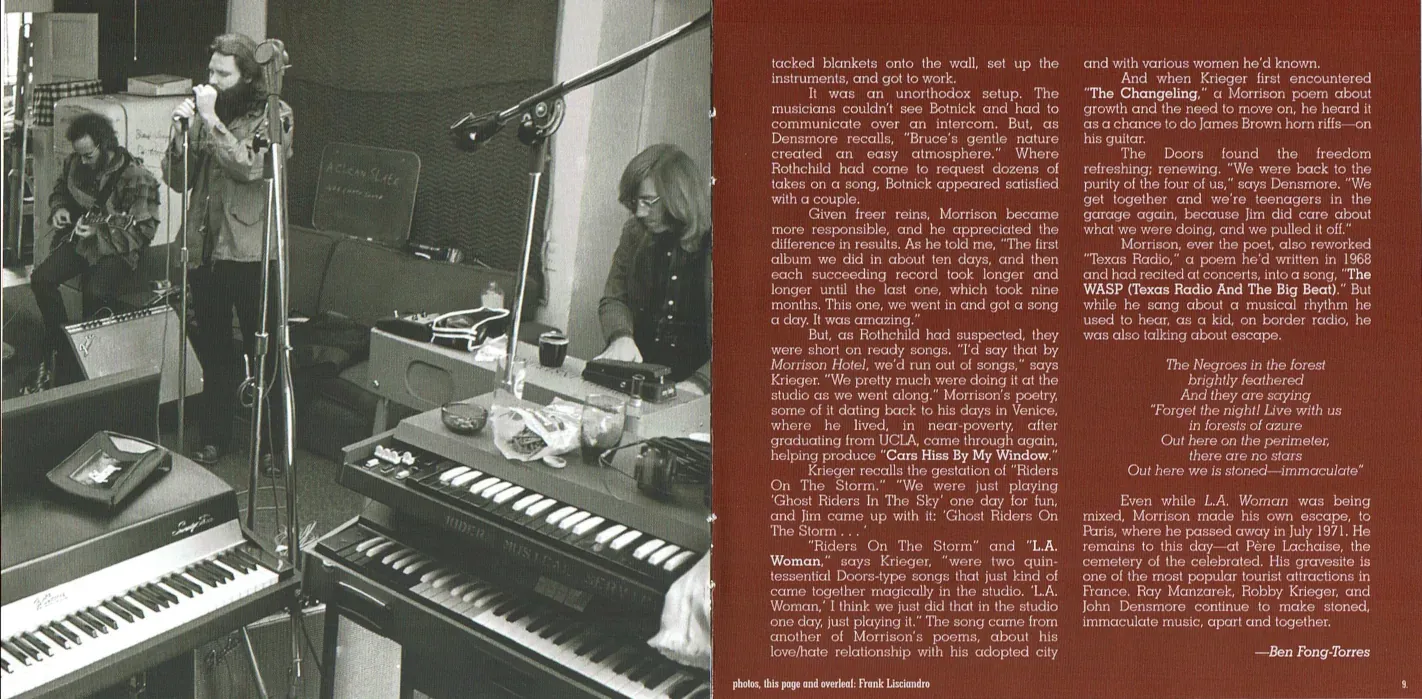
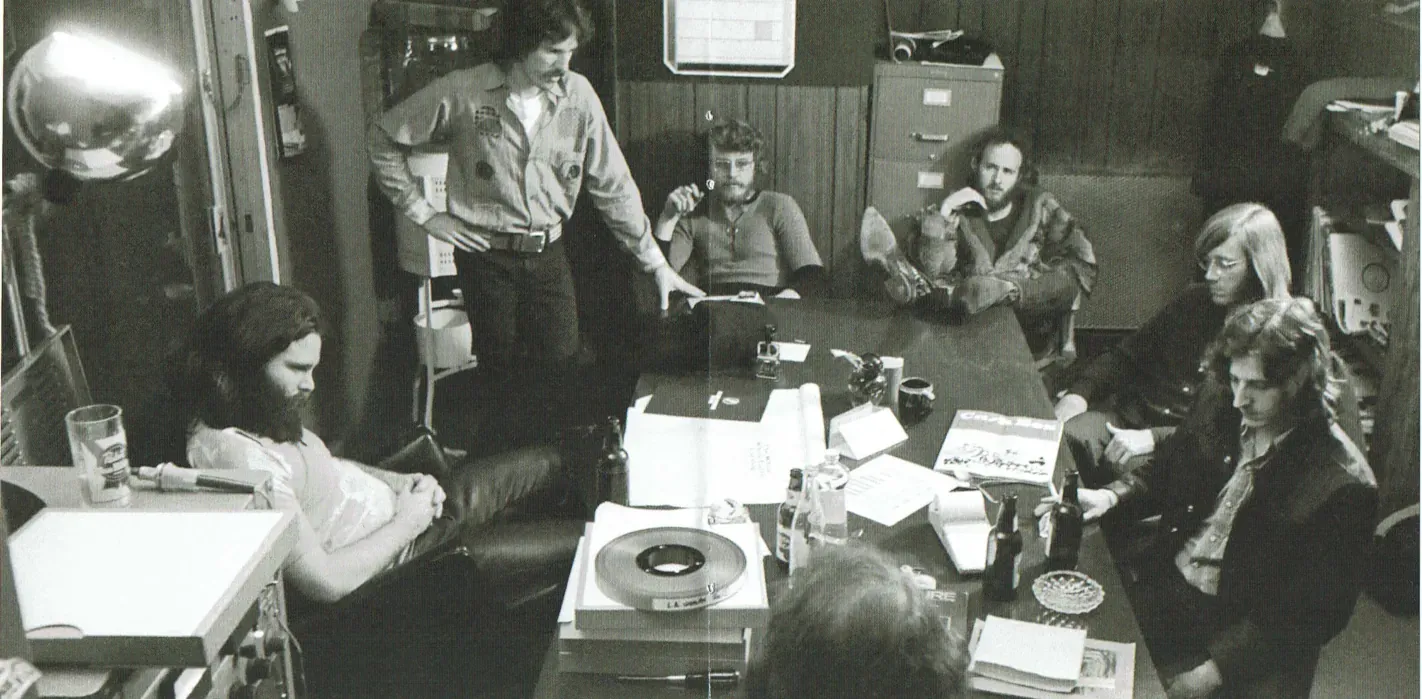
La mayoría de ediciones deluxe incorporan libretos grapados que pueden desmontarse temporalmente para facilitar el escaneo plano. Esta técnica mejora significativamente la calidad de captura al eliminar curvaturas y sombras del pliegue central.
Sin embargo, este método requiere reconstrucción digital: cada página escaneada individualmente debe recomponerse en su formato de doble página original mediante plantillas.
Dimensiones Estándar
Para este ejemplo utilizaremos booklet de Jewel Case estándar:
- Plantilla doble página: 2844×1398 px
- Página individual: 1422×1398 px (mitad de la plantilla)
Workflow Completo
Paso 1: Crear Plantilla Base
Nueva imagen:
Archivo > Nuevo- Ancho: 2844 px
- Alto: 1398 px
- Rellenar con: Blanco
- Click en Aceptar
Crear guía central:
Imagen > Guías > Nueva guía (por porcentaje)- Dirección: Vertical
- Posición: 50%
- Esta guía marca la división entre página par e impar
Guardar plantilla:
Archivo > Guardar como- Nombre:
booklet_template.xcf - Ubicación: carpeta temporal de trabajo
Paso 2: Extraer Página Individual del Escaneo
Abrir escaneo:
Archivo > Abrir→ documento con páginas del bookletAislar página:
- Selección rectangular:
R - Delimita una página individual con márgenes holgados
- Copia:
Ctrl+C - Pega como nueva imagen:
Ctrl+Shift+V
- Selección rectangular:
Enderezar (si necesario):
- Guías de referencia: horizontal y vertical
- Rotación:
Shift+R - Alinea y confirma
Recorte preciso:
- Selección rectangular:
R - Selecciona área exacta de la página (sin bordes blancos)
- Recortar:
Imagen > Recortar a la selección(Ctrl+Shift+X)
- Selección rectangular:
Escalar a dimensión individual:
Imagen > Escalar imagen- Ancho: 1422 px
- Alto: 1398 px
- Interpolación: Cúbica
- Click en Escalar
Copiar página procesada:
Ctrl+C
Paso 3: Componer Doble Página en Plantilla
Abrir plantilla:
booklet_template.xcfPegar página:
Editar > Pegar(Ctrl+V)- Aparecerá como capa flotante
Posicionar página:
- Activa herramienta Mover:
M - Página par (izquierda): alinea con borde izquierdo usando la guía central como límite derecho
- Página impar (derecha): alinea con borde derecho usando la guía central como límite izquierdo
- Activa herramienta Mover:
Anclar capa:
Ctrl+H(convierte la capa flotante en permanente)Repetir pasos 2-4 con la página complementaria hasta completar la doble página
Paso 4: Exportar Doble Página Completada
Aplanar imagen:
Imagen > Aplanar imagen(fusiona todas las capas)
Exportar:
Ctrl+Shift+E- Nombre:
booklet_01.jpg,booklet_02.jpg, etc. - Ubicación:
/wav/a-z/ABBA/2014 - Gold/artwork/booklet/ - Calidad JPEG: 95%
- Optimizar: ☑️ | Progresivo: ☑️
Limpiar plantilla para siguiente página:
Editar > Deshacerhasta volver a plantilla vacía- O reabrir
booklet_template.xcfsin guardar
Repetir Workflow completo (Paso 2-4) con cada doble página del booklet.
Consideraciones
Advertencia: Este proceso es laborioso en ediciones con múltiples páginas (12, 16, 24 páginas o más). Sin embargo, es el método que garantiza mayor fidelidad al formato original del booklet.
Tip de eficiencia: Procesa todas las páginas pares primero, luego todas las impares. Esto reduce cambios de contexto mental.
Nomenclatura:
booklet_01.jpg= portada + primera página interiorbooklet_02.jpg= segunda doble página interiorbooklet_nn.jpg= última doble página + contraportada
Workflow 4: Crear cdart.png (Arte del CD con Transparencia)
Objetivo: Generar imagen del CD con fondo transparente mediante plantilla de fanart.tv
Paso 1: Obtener Plantilla Base
Descargar plantilla oficial:
- URL: https://fanart.tv/tutorials/create-cdart-with-gimp/
- Descarga archivo
.xcf - Guarda en ubicación accesible:
~/Templates/cdart_template.xcf
Componentes de la plantilla:
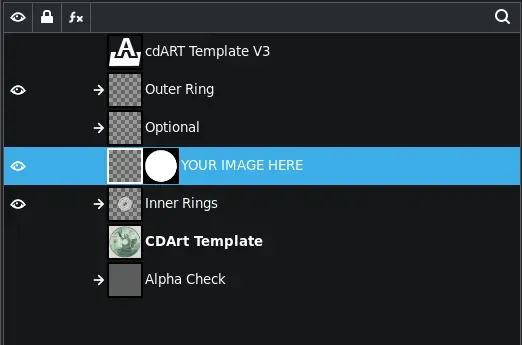
- Outer Ring - Capa con máscara circular (borde del CD)
- Inner Rings - Capa del agujero central
- Guías de centrado
- Fondo transparente preconfigurado
- YOUR IMAGE HERE - La importante.
Paso 2: Preparar Entorno de Trabajo
2.1 Abrir Plantilla
Archivo > Abrir → cdart_template.xcfLa plantilla se abrirá mostrando las capas de máscara circular y agujero central con fondo transparente.
2.2 Extraer Imagen del CD
- Abrir escaneo del CD:
Archivo > AbrirSelecciona el documento que contiene la imagen escaneada del CD
Crear selección circular del CD:
- Activa herramienta de selección elíptica:
E - Posiciona cursor en el centro del CD
- Arrastra manteniendo pulsado:
Ctrl+ShiftCtrl= selecciona desde el centro (no desde esquina)Shift= mantiene proporción circular perfecta
- Ajusta hasta cubrir el borde exterior del CD físico
- Activa herramienta de selección elíptica:
Copiar selección:
Ctrl+C2.3 Importar a la Plantilla
Cambiar a ventana de la plantilla (cdart_template.xcf)
Seleccionar capa destino:
- En el panel de capas, haz click en la capa base (YOUR IMAGE HERE)
Pegar en posición original:
Editar > Pegar como > Pegar como datos flotantes en la capa seleccionadaO atajo: Ctrl+Alt+V
Esto pegará el CD manteniendo su posición y tamaño original como capa flotante.
Paso 3: Posicionar y Dimensionar
Activar herramienta Mover:
MCentrar el CD:
- Selecciona la capa
scan_cd - Arrastra hasta alinear el centro del CD físico con las guías de centrado
- Usa las guías como referencia visual precisa
- Selecciona la capa
Ajustar escala (si necesario):
Capa > Escalar capa- Modifica dimensiones hasta que el borde del CD coincida exactamente con la máscara circular
- Mantén proporción activada (icono de cadena)
Paso 4: Ajustar Orientación (Opcional)
Si el logo o texto del CD no está correctamente orientado:
- Activar rotación:
Herramientas > Herramientas de transformación > RotarO atajo: Shift+R
Rotar imagen:
- Gira hasta que textos/logos queden horizontales
- Usa incrementos pequeños para precisión
- Confirma con
Enter
Anclar capa flotante:
Capa > Anclar capaO atajo: Ctrl+H
Paso 5: Corregir Exposición (Opcional)
Si el escaneo presenta problemas de luminosidad:
Selecciona capa del CD en panel de capas
Abrir corrección:
Colores > Brillo-Contraste- Ajustar valores:
- Modifica deslizadores hasta obtener apariencia natural
- Vista previa en tiempo real
- Click en Aceptar
Paso 6: Exportar como PNG
- Iniciar exportación:
Archivo > Exportar comoO atajo: Ctrl+Shift+E
Configurar archivo:
- Nombre:
cdart.png - Ubicación:
/wav/a-z/ABBA/2014 - Gold/ - Formato: PNG image
- Click en Exportar
- Nombre:
Opciones de compresión PNG:
- ☑️ Guardar canal alfa (transparencia): CRÍTICO - debe estar activado
- Nivel de compresión: 9 (máxima compresión sin pérdida)
- ☐ Guardar fecha de creación: desactivado
- ☐ Guardar comentario: desactivado
- Click en Exportar
Especificaciones del Archivo Resultante
- Formato: PNG con canal alfa
- Fondo: Completamente transparente
- Forma: Circular con agujero central
- Dimensiones: Según plantilla (1000x1000 px típicamente)
- Peso aproximado: 200-500 KB

Tips Avanzados de GIMP
Limpiar Manchas o Polvo
Si el escaneo tiene manchas:
Herramienta de clonado:
CUso:
Ctrl + Clicken área limpia (origen)- Pinta sobre la mancha
- El área origen se clona sobre el destino
Verificación Final
Antes de dar por terminado el artwork:
Checklist de Archivos
cd "/ruta/a/Mi música/wav/a-z/ABBA/2014 - Gold"

# Verificar archivos en raíz
ls -lh folder.jpg cdart.png

# Verificar coverart
ls -lh artwork/coverart/

# Verificar booklet
ls -lh artwork/booklet/
Deberías tener:
/wav/a-z/ABBA/2014 - Gold/
├── ABBA - Gold.wav
├── ABBA - Gold.cue
├── ABBA - Gold.log
├── folder.jpg
├── cdart.png
└── artwork/
    ├── coverart/
        ├── coverart_01.jpg
    │   └── coverart_nn.jpg
    └── booklet/
        ├── booklet_01.jpg
        ├── booklet_02.jpg
        └── booklet_nn.jpg
Verificación Visual
Abrir cada archivo y comprobar:
folder.jpg:
- ☑️ 953×953 px (cuadrada)
- ☑️ Sin bordes blancos
- ☑️ Buena calidad, sin pixelación
- ☑️ Colores correctos
cdart.png:
- ☑️ Fondo transparente (abre sobre fondo oscuro para verificar)
- ☑️ Forma circular perfecta
- ☑️ Agujero central visible
- ☑️ Imagen del CD centrada
coverart.jpg:
- ☑️ Dimensiones correctas según tipo de CD
- ☑️ Portada + contraportada alineadas
- ☑️ Sin espacios blancos entre ellas
booklet_nn.jpg:
- ☑️ Dimensiones correctas
- ☑️ Texto legible (si aplica)
- ☑️ Sin distorsión
Comprobar Tamaños de Archivo
# folder.jpg: 150-300 KB
# coverart.jpg: 300-600 KB
# booklet_nn.jpg: 200-400 KB cada uno
# cdart.png: 100-300 KB

du -h folder.jpg cdart.png artwork/coverart/*.jpg artwork/booklet/*.jpg
Si algún archivo es muy grande (>1 MB):
- Reexporta con calidad JPEG 90% en lugar de 95%
- O usa herramienta de optimización:
jpegoptim --max=90 folder.jpg
Troubleshooting
Problema: Imagen pixelada tras escalar
Causa: Interpolación incorrecta
Solución:
- En
Imagen > Escalar, usa Interpolación: Cúbica (no Ninguna o Lineal) - Si ya escalaste:
Ctrl+Zy repite con Cúbica
Problema: Colores apagados o muy oscuros
Solución 1: Niveles automáticos
Shift+Ctrl+LSolución 2: Ajuste manual
Colores > NivelesAjusta los sliders de entrada hasta que se vea bien.
Problema: Bordes del CD no coinciden con la máscara
Solución:
- Selecciona capa del CD
Capa > Escalar capa- Ajusta tamaño pixel a pixel
- Usa
Mpara reposicionar
Problema: Texto del booklet borroso
Solución:
Escanea de nuevo a 600 DPI en lugar de 300
O aplica enfoque:
Filtros > Mejorar > Enfoque (Sharpen)- Radio: 1.0
- Cantidad: 40-60
Problema: Fondo del cdart no es transparente
Causa: Exportaste como JPG en lugar de PNG
Solución:
- JPG no soporta transparencia
- Siempre usa PNG para cdart
- Verifica al exportar:
Guardar transparencia☑️
Problema: El escáner no se detecta en Linux
Verificar instalación de SANE:
# Instalar SANE y drivers Brother
sudo pacman -S sane sane-airscan brscan4

# Detectar escáner
scanimage -L
Si no aparece:
# Añadir escáner de red manualmente
sudo brsaneconfig4 -a name="Brother" model="MFC-J6940DW" ip=192.168.1.XXX
GUI recomendada:
sudo pacman -S simple-scan
simple-scan
Resumen del Post 3
✔️ Has logrado:
- Procesar escaneos JPG con GIMP
- Crear folder.jpg (953×953) cuadrado perfecto
- Crear coverart.jpg con portada + contraportada
- Procesar páginas del booklet con dimensiones correctas
- Crear cdart.png con transparencia usando plantilla
✔️ Archivos generados:
- folder.jpg, cdart.png (raíz)
- coverart.jpg (artwork/coverart/)
- booklet_nn.jpg (artwork/booklet/)
✔️ Siguiente paso: En el Post 4 usaremos fLaCon para separar el WAV+CUE en tracks individuales y convertirlos a Opus con metadatos y artwork embebido.
Posts de la serie:
- Parte 1: Organización del Sistema
- Parte 2: Extracción con freeac
- Parte 3: Edición de Artwork en GIMP (estás aquí)
- Parte 4: Conversión a Opus con fLaCon (próximamente)
¿Tienes dudas sobre GIMP o el procesamiento de artwork? ¿Usas otra herramienta? Comparte tu experiencia en los comentarios.