
Introducción
En el primer artículo de esta serie, Organización del Sistema, establecimos la estructura de carpetas y la filosofía del sistema. Ahora viene la parte crucial: extraer el audio del CD sin pérdidas y con verificación.
La extracción no es simplemente copiar archivos. Necesitamos:
- ✔️ Verificar que la lectura es bit-perfect (AccurateRip)
- ✔️ Generar archivo CUE con índices exactos
- ✔️ Crear LOG documentando el proceso
- ✔️ Obtener metadatos correctos
- ✔️ Documentar el disco en nuestra colección
- ✔️ Digitalizar el artwork físico
Preparación antes de Insertar el CD
1. Limpieza del CD
Antes de nada, limpia el CD:
- Usa un paño de microfibra suave
- Limpia desde el centro hacia fuera (nunca circular)
- Si hay suciedad persistente: agua destilada + paño
- Deja secar completamente antes de insertar
Inspección visual:
- ☑️ Sin rayones profundos
- ☑️ Sin manchas o huellas
- ☑️ Etiqueta en buen estado
- ☑️ No hay grietas en el plástico
2. Preparar Carpeta de Trabajo
Crea una carpeta temporal donde guardarás todo:
mkdir -p ~/Música/temp/rips/cd/[Nombre del Album]Aquí irán:
- Archivos WAV, CUE, LOG iniciales
- Escaneos sin procesar (jpg)
- Todo antes de mover a la ubicación definitiva
Configuración de fre:ac para Extracción Óptima
La versión que utilizo a fecha de hoy es fre:ac 1.1.7, que ofrece una configuración relativamente sencilla comparada con herramientas como EAC. Sin embargo, hay algunos ajustes críticos que debemos realizar para garantizar extracciones de máxima calidad.
Instalación (Arch Linux)
En Arch Linux instalamos fre:ac desde AUR:
yay -S freacConfiguración Inicial de AccurateRip
AccurateRip es una tecnología fundamental que verifica la calidad de tus extracciones comparándolas con una base de datos de rips realizados por otros usuarios. Cuando fre:ac muestra el mensaje "Track has been accurately ripped" en el log, puedes estar seguro de que has obtenido una copia perfecta bit a bit del CD original.
Primera configuración
Al usar fre:ac por primera vez, necesitas configurar AccurateRip para tu lector de CD/DVD. El proceso es automático:
- Ve al menú Opciones → Configurar AccurateRip...
- Inserta un CD popular y en buen estado (preferiblemente de una banda conocida)
- fre:ac intentará detectar automáticamente el offset de lectura de tu lector
¿Qué es el offset de lectura?
Cada lector de CD/DVD tiene un pequeño desfase (medido en muestras) en cómo lee los datos de audio. Este valor es específico de cada modelo de lector y es constante. Por ejemplo, el lector HL-DT-ST BD-RE GGW-H20L YL02 tiene un offset de +667 muestras.
AccurateRip necesita conocer este offset para:
- Comparar correctamente tu rip con la base de datos
- Garantizar límites de pista precisos
- Permitir verificaciones entre diferentes prensados del mismo CD
El proceso de detección:
fre:ac puede necesitar 2-3 CDs diferentes para confirmar el offset de tu lector. Usa CDs populares que seguramente estén en la base de datos de AccurateRip (álbumes conocidos, no grabaciones caseras ni CDs raros).
Una vez detectado, verás en la ventana de configuración:
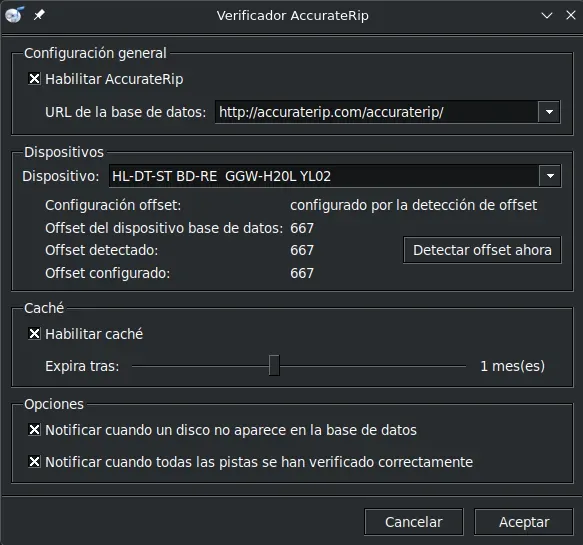
- Configuración offset: "configurado automáticamente"
- Offset del dispositivo base de datos: [tu valor, ej: 667]
- Offset detectado: [valor confirmado]
- Offset configurado: [valor activo]
Verificación manual del offset
Si fre:ac no puede detectar automáticamente el offset (esto puede ocurrir con lectores muy nuevos o poco comunes), puedes buscarlo manualmente:
- Anota el modelo exacto de tu lector (aparece en la ventana de configuración de AccurateRip)
- Visita: http://www.accuraterip.com/driveoffsets.htm
- Busca tu modelo en la lista
- Introduce el valor manualmente en la configuración
Importante: No uses valores de "Combined Read/Write Offset" - solo usa "Read Sample Offset Correction".
Configuración del Extractor
Una vez AccurateRip está configurado, ajusta las opciones de extracción:
Opciones → Configuración general... → Extractor → Opciones
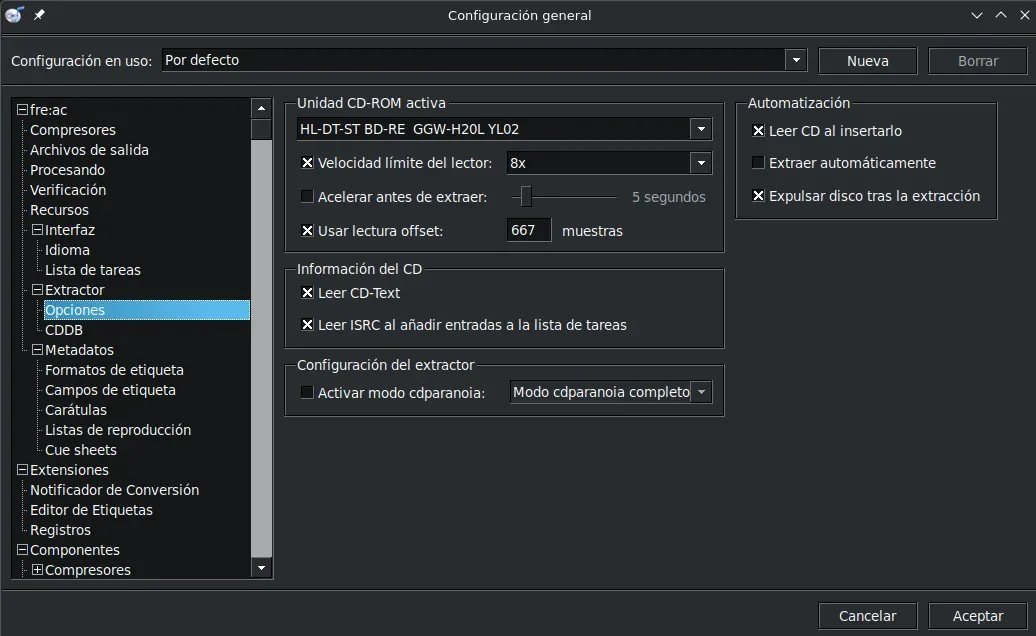
Unidad CD-ROM activa
Aquí aparecerá tu lector detectado. Si tienes varios lectores, selecciona el que hayas configurado con AccurateRip.
Velocidad límite del lector
Recomendación: 8x
Aunque fre:ac permite velocidades de hasta 48x, las velocidades más lentas proporcionan lecturas más precisas. Para CDs en buen estado, 8x es un buen equilibrio entre velocidad y precisión.
¿Por qué no usar velocidad máxima?
- A altas velocidades, el lector puede "saltarse" sectores problemáticos
- Menor tiempo de relectura ante errores
- Mayor vibración del disco
- Más calor en el mecanismo
Para CDs antiguos o en mal estado, considera reducir aún más (4x o menos).
Usar lectura offset
Esta opción debe estar activada y mostrará el valor detectado por AccurateRip (ej: 667 muestras).
No modifiques este valor a menos que:
- Hayas cambiado de lector de CD/DVD
- Sepas con certeza que el valor detectado es incorrecto
- Hayas verificado manualmente el offset correcto en accuraterip.com
Información del CD
☑ Leer CD-Text: Activado
CD-Text almacena metadatos como título, artista y nombres de pistas directamente en el CD. Si el CD lo incluye, fre:ac lo leerá automáticamente.
☐ Leer ISRC al añadir entradas a la lista de tareas: Opcional
Los códigos ISRC (International Standard Recording Code) son identificadores únicos para grabaciones de audio. A menos que necesites esta información específica, puedes dejarlo desactivado.
Configuración del extractor
☐ Activar modo cdparanoia: Desactivado (por defecto)
Recomendación importante: NO actives cdparanoia salvo que sea estrictamente necesario.
¿Cuándo usar cdparanoia?
Activa el modo cdparanoia SOLO en estas situaciones:
- El CD está severamente rayado y presenta errores audibles
- AccurateRip falla repetidamente y escuchas clicks o saltos
- Tu lector es muy antiguo (de los años 90)
¿Por qué no usarlo por defecto?
Según el desarrollador de fre:ac:
- cdparanoia "repara" sectores dañados mediante interpolación, lo que significa que inventa datos donde faltan
- Puede detectar falsamente "jitter" donde no existe y "corregirlo" erróneamente, dañando un rip que era correcto
- Es significativamente más lento
- Si AccurateRip verifica tu rip correctamente, cdparanoia no añade ningún beneficio
Conclusión: Con CDs en buen estado y AccurateRip funcionando, el modo estándar de fre:ac es más que suficiente y evita posibles "correcciones" innecesarias.
Automatización
☑ Leer CD al insertarlo: Activado
Cuando insertas un CD, fre:ac lo detectará automáticamente y mostrará las pistas disponibles.
☐ Extraer automáticamente: Desactivado
Es mejor revisar los metadatos antes de iniciar la extracción.
☑ Expulsar disco tras la extracción: Opcional
Útil si estás ripeando muchos CDs seguidos.
Configuración de Archivos de Salida
Opciones → Configuración general... → Archivos de salida
Carpeta de salida
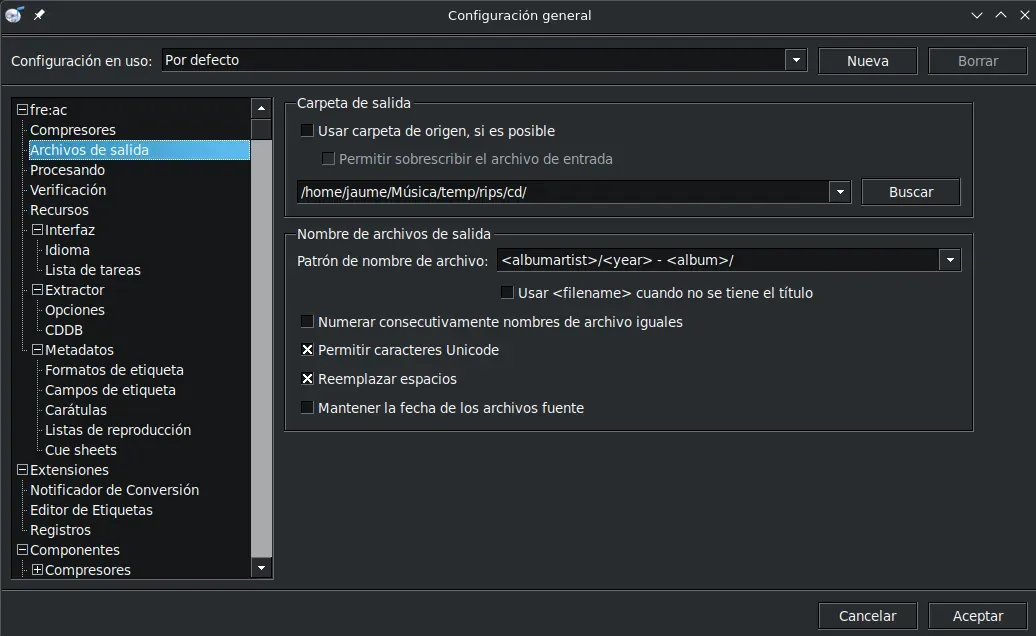
Configura la ruta donde se guardarán los archivos extraídos:
/home/usuario/Musica/Edit/Rips/Importante para el workflow manual:
Yo creo manualmente la estructura de carpetas antes de cada extracción:
~/home/jaume~/Música/temp/rips/cd/
  └── Artista/
      └── YYYY - Nombre del Album/
Luego configuro la carpeta de salida de fre:ac apuntando directamente a YYYY - Nombre del Album/.
Nombre de archivos de salida
Para extracciones a WAV único (que luego procesaremos), usa un patrón simple:
<albumartist> - <album>Esto generará un archivo tipo:
Pink Floyd - The Dark Side of the Moon.wavNota sobre los patrones:
fre:ac soporta múltiples placeholders:
<artist>- Artista de la pista<albumartist>- Artista del álbum<title>- Título de la pista<album>- Nombre del álbum<track>- Número de pista<year>- Año de publicación<genre>- Género musical
Puedes usar / o \ para crear subcarpetas automáticamente.
☑ Permitir caracteres Unicode: Activado
Permite nombres de archivo con acentos, ñ, y caracteres especiales.
Opciones compresor WAV
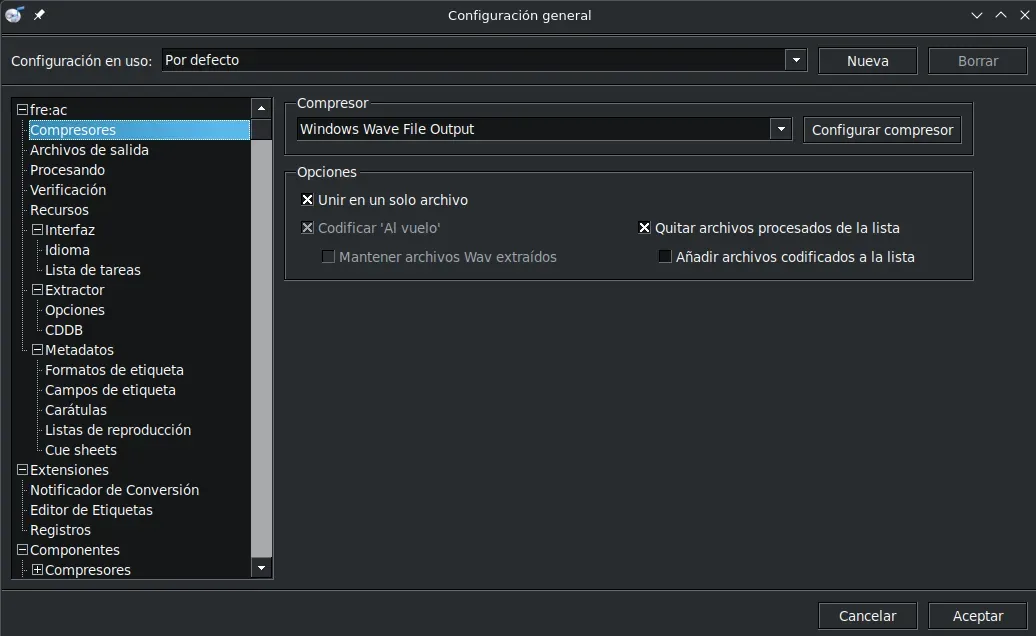
☑ Unir en un solo archivo: Activado
Esto es fundamental para nuestro workflow. En lugar de crear un archivo WAV por pista, fre:ac generará un único archivo WAV con todo el CD.
☑ Codificar 'Al vuelo': Activado
Extrae y codifica simultáneamente (más rápido).
☐ Mantener archivos Wav extraídos: Desactivado
No necesitamos archivos temporales adicionales.
Configuración de CUE Sheets
Opciones → Configuración general... → Metadatos → Cue sheets
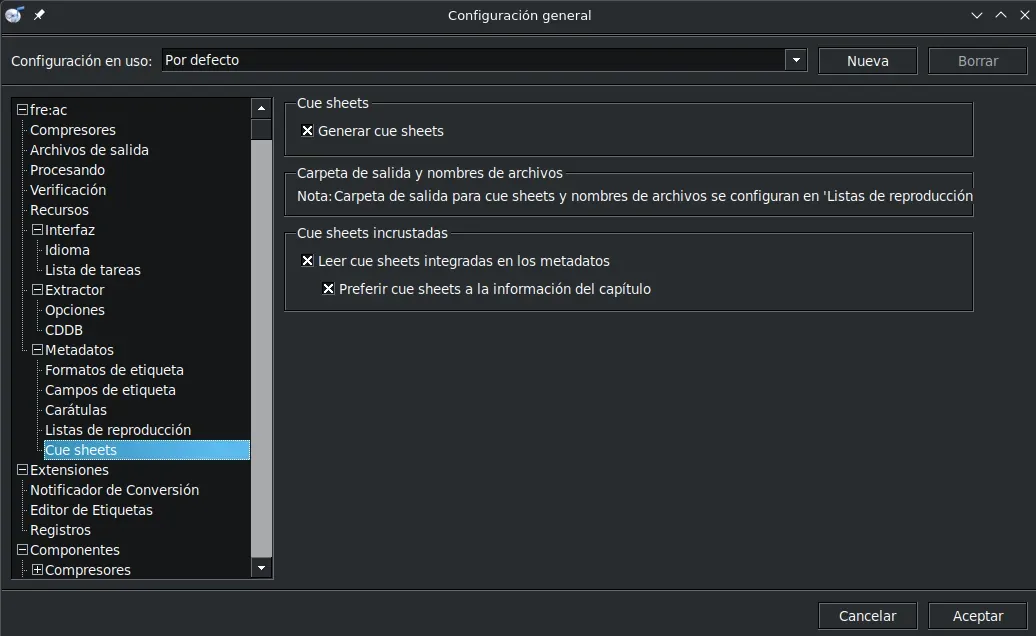
Generar cue sheets
☑ Generar cue sheets: Activado
El archivo CUE es esencial para mantener la información de pistas, gaps y estructura del CD original.
Cue sheets incrustadas
☑ Leer cue sheets integradas en los metadatos: Activado
☑ Preferir cue sheets a la información del capítulo: Activado
Estas opciones permiten a fre:ac leer información de CUE embebida en archivos de audio si ya existe.
Resultado: Junto con tu Artista - Album.wav, fre:ac generará automáticamente Artista - Album.cue con toda la información de pistas.
Configuración de Registros (LOG)
Opciones → Configuración general... → Extensiones → Registros
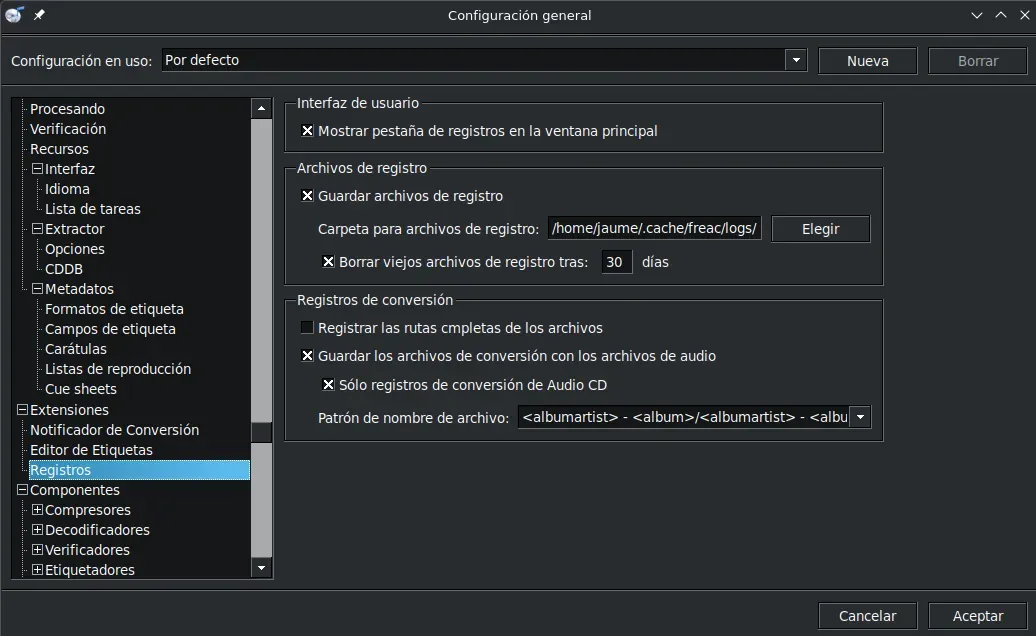
Archivos de registro
☑ Guardar archivos de registro: Activado
El archivo LOG es fundamental para verificar la calidad de la extracción.
Carpeta para archivos de registro:
/home/usuario/.cache/freac/logs/☑ Borrar viejos archivos de registro tras: 30 días
Mantiene los logs recientes y limpia los antiguos automáticamente.
Registros de conversión
☑ Guardar los archivos de conversión con los archivos de audio: Activado
☑ Sólo registros de conversión de Audio CD: Activado
Esto genera los LOG solo para rips de CD, no para conversiones de archivos.
Patrón de nombre de archivo:
<albumartist> - <album>/<albumartist> - <album>Genera un LOG con el mismo nombre que el WAV:
Artista - Album.wav
Artista - Album.cue
Artista - Album.log
Configuración de Metadatos (CDDB)
Opciones → Configuración general... → Extractor → CDDB
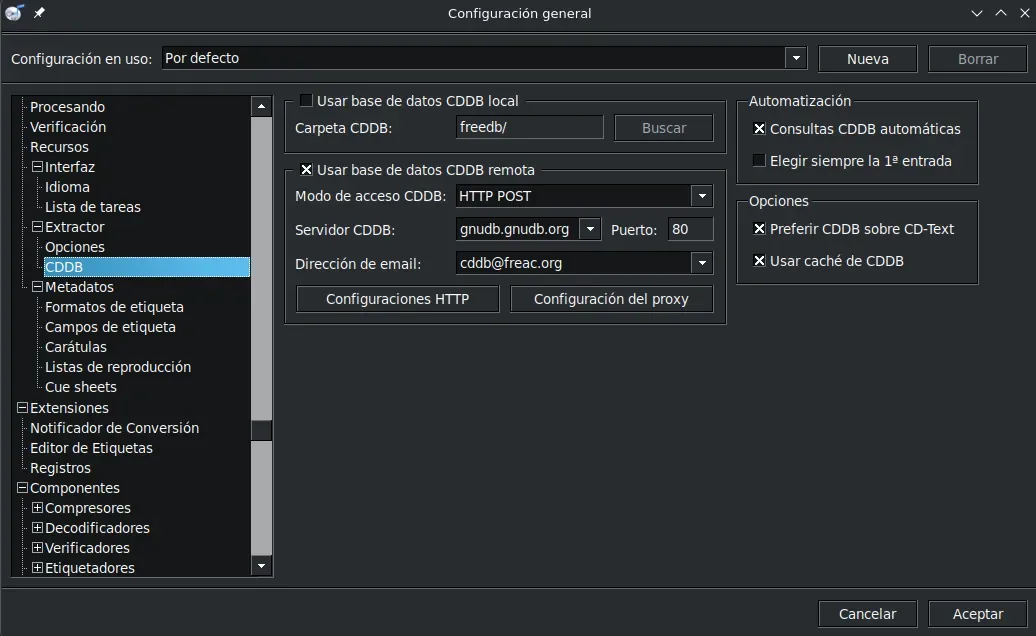
Base de datos CDDB
☐ Usar base de datos CDDB local: Desactivado
☑ Usar base de datos CDDB remota: Activado
Servidor CDDB: gnudb.gnudb.org (puerto 80)
Este es el servidor freedb/CDDB más utilizado y actualizado.
Automatización
☑ Consultas CDDB automáticas: Activado
Cuando insertas un CD, fre:ac buscará automáticamente los metadatos.
☐ Elegir siempre la 1ª entrada: Desactivado
Es mejor revisar manualmente las opciones si hay múltiples coincidencias.
Opciones
☑ Preferir CDDB sobre CD-Text: Activado
CDDB suele tener información más completa y corregida que CD-Text.
☑ Usar caché de CDDB: Opcional
Útil si ripeas el mismo CD varias veces.
Configuración del Compresor
Opciones → Configuración general... → Compresores
Para nuestro workflow de extracción a WAV:
Compresor seleccionado: Windows Wave File Output
Configurar compresor
Al hacer clic en "Configurar compresor" con Wave File Output seleccionado, verás opciones mínimas:
- Formato: PCM (sin compresión)
- Bits por muestra: 16-bit (estándar CD)
- Frecuencia de muestreo: 44100 Hz (estándar CD)
- Canales: Estéreo
No modifiques estos valores - son los nativos del formato CD de audio.
Verificación de la Configuración
Antes de tu primera extracción, verifica que tienes:
AccurateRip:
- ✔️ Offset detectado y configurado
- ✔️ Habilitado en Verificación
Extractor:
- ✔️ Velocidad: 8x (o menos)
- ✔️ Offset activo
- ✔️ cdparanoia desactivado (salvo CDs dañados)
- ✔️ Leer CD al insertarlo activo
Archivos de salida:
- ✔️ Carpeta configurada
- ✔️ Patrón:
<albumartist> - <album> - ✔️ Unir en un solo archivo activo
CUE Sheets:
- ✔️ Generar cue sheets activo
Registros:
- ✔️ Guardar archivos de registro activo
- ✔️ Solo registros de Audio CD activo
- ✔️ Patrón configurado
CDDB:
- ✔️ Consultas automáticas activas
- ✔️ Servidor configurado
Compresor:
- ✔️ Windows Wave File Output
- ✔️ PCM 16-bit 44.1kHz Estéreo
Notas Finales sobre la Configuración
Sobre AccurateRip:
Si ves "Track has been accurately ripped" en el LOG, tu extracción es perfecta. No necesitas ninguna configuración adicional ni modo paranoia.
Sobre la velocidad:
He probado diferentes velocidades (4x, 8x, 16x, 48x) y con CDs en buen estado no he notado diferencias en verificación AccurateRip. La velocidad afecta principalmente el tiempo de proceso. Usa 8x como punto de partida y ajusta según tus necesidades.
Sobre cdparanoia:
En varios años ripeando CDs con fre:ac nunca he necesitado activar cdparanoia. Si AccurateRip verifica correctamente, la extracción es óptima. Actívalo solo como último recurso en CDs con daños físicos evidentes.
Sobre los metadatos:
La información de CDDB es un punto de partida. Siempre revisa y corrige manualmente antes de extraer. Los metadatos incorrectos son el error más común, no los problemas de extracción.
Perfiles de configuración:
fre:ac permite crear múltiples configuraciones (arriba, junto a "Por defecto"). Útil si alternas entre:
- Rips a WAV para archivo
- Conversiones directas a FLAC/MP3
- Diferentes patrones de nombres
Con esta configuración, fre:ac está listo para realizar extracciones de calidad profesional que verificaremos con AccurateRip en cada proceso.
Proceso de Extracción Paso a Paso
1. Insertar el CD
- Inserta el CD limpio en el lector
- Espera a que fre:ac lo detecte (aparecerá el contenido)
- Si hay autoplay, cancélalo
2. Obtener Metadatos
fre:ac debería buscar automáticamente en MusicBrainz:
Si encuentra el CD:
- Revisa que el release sea el correcto:
- País de edición
- Año correcto
- Número de pistas coincide
- Código de barras (si se muestra)
Si hay múltiples resultados:
- Selecciona la edición exacta de tu CD
- Comprueba contraportada para:
- Código de barras (EAN)
- Número de catálogo (ej: "XXXX-12345")
- Sello discográfico
Si NO encuentra el CD:
- Busca manualmente en MusicBrainz.org
- Copia el MBID (MusicBrainz ID) y pégalo en fre:ac
- O introduce metadatos manualmente (menos recomendable)
3. Revisar y Corregir Metadatos
Verifica estos campos:
- Album Artist: artista principal del álbum
- Para VA: "Various Artists"
- Album: título completo del álbum
- Incluye "(CD1)" si es multidisco
- Year: año de publicación de TU edición
- Genre: selecciona el más apropiado
- Track numbers: deben coincidir con el CD físico
- Track titles: revisa ortografía y capitalización
Corrección de capitalización:
- Usa "Title Case": "The Best of the Best"
- No todo en mayúsculas:
"THE BEST OF THE BEST" - Respeta nombres propios: "dEUS", "ABBA", "deadmau5"
4. Configurar Carpeta de Salida
Antes de extraer:
Crea la carpeta de destino:
mkdir -p ~/Temp/CD_Extraccion/ABBA - GoldEn fre:ac, cambia la ruta de salida a esa carpeta
5. Iniciar Extracción
- Verifica que todo está correcto
- Clic en "Rip CD" (o botón de play)
- Observa el progreso:
- Barra de progreso por pista
- Velocidad de lectura (debería ser ~8x)
- Estado: "Ripping..." → "Verifying..." → "Done"
Tiempo aproximado:
- Álbum completo: 10-20 minutos en Secure Mode
- Burst Mode: 5-8 minutos (pero menos confiable)
6. Interpretar el Log de AccurateRip
Al terminar, abre el archivo .log:
fre:ac version 1.1.7
Ripping CDDA from "ABBA - Gold"

Drive: HL-DT-ST BD-RE GGW-H20L
Drive offset: +667
Read mode: Secure with C2 error info
Read speed: 8x

Track 01: Dancing Queen
  Peak level: 98.4%
  AccurateRip: accurately ripped (confidence 45)
  CRC32: A3F2B891

Track 02: Knowing Me, Knowing You
  Peak level: 97.2%
  AccurateRip: accurately ripped (confidence 45)
  CRC32: B4E3C9A2

[...]

All tracks accurately ripped.
No errors occurred.
Qué buscar:
✔️ "accurately ripped": perfecto, extracción verificada
- Confidence: número de usuarios con mismo resultado
- 10+: muy confiable
- 3-9: aceptable
- 1-2: posible pero verificar
⚠️ "not present in database": tu CD no está en AccurateRip
- Normal en CDs muy nuevos o raros
- La extracción puede ser correcta igualmente
- Tu extracción se enviará para futuras verificaciones
✖️ "could not be verified" o "CRC mismatch":
- Posible error de lectura
- Reintenta la extracción
- Limpia el CD
- Verifica que el CD no esté dañado
7. Verificar Archivos Generados
En tu carpeta temporal deberías tener:
~/Temp/CD_Extraccion/ABBA - Gold/
├── ABBA - Gold.wav          # ~350 MB
├── ABBA - Gold.cue          # ~2 KB
└── ABBA - Gold.log          # ~5 KB
Verificación rápida:
# Ver tamaño del WAV
ls -lh "ABBA - Gold.wav"

# Ver contenido del CUE
cat "ABBA - Gold.cue"

# Ver log de AccurateRip
grep "AccurateRip" "ABBA - Gold.log"
Tamaño esperado de WAV:
- ~10 MB por minuto de audio
- Álbum de 40 min ≈ 400 MB
- Álbum de 60 min ≈ 600 MB
Documentación en Discogs

1. Crear Cuenta (si no la tienes)
- Ve a https://www.discogs.com/
- Sign Up (gratis)
- Verifica tu email
- Configura tu perfil y ubicación
2. Buscar el Release Exacto
Esta es probablemente la parte más laboriosa del proceso. Con la cantidad de releases, remasters, reediciones y prensados especiales que existen en el mundo para un mismo álbum, encontrar exactamente el tuyo puede convertirse en una auténtica búsqueda detectivesca.
Búsqueda por código de barras (recomendado):
- Busca el código de barras en la contraportada del CD
- En Discogs: barra de búsqueda → introduce el código
- Ejemplo:
724383944323
Búsqueda por artista + álbum:
- Busca:
ABBA Gold - Filtra por:
- Format: CD
- Country: España (o tu país de compra)
- Year: año de tu edición
Identificar el release correcto:
- Compara número de pistas
- Compara sello discográfico
- Compara código de barras
- Compara número de catálogo
- Compara diseño de portada (pueden variar entre ediciones)
3. Añadir a tu Colección
- Una vez en el release correcto
- Clic en "Add to Collection"
- Folder: "All" o crea carpeta personalizada (ej: "CDs Digitalizados")
- Condition: selecciona estado del CD:
- Mint (M): perfecto, sin usar
- Near Mint (NM): casi perfecto
- Very Good Plus (VG+): mínimos signos de uso
- Very Good (VG): usado pero funcional
- Clic en "Add to Collection"
4. Añadir Notas Personales
Edita la entrada en tu colección:
- Ve a tu Collection
- Encuentra el álbum
- Clic en el icono de editar (lápiz)
- Notes (privadas):
Comprado: 2024-12-15 en Fnac Barcelona
Precio: 12.99 €
Estado: NM (Near Mint)
Digitalizado: 2025-01-03
Ubicación local: /wav/a-z/ABBA/2014 - Gold/
AccurateRip: Todas las pistas verificadas (confidence 45)
Campos útiles:
- Fecha de compra
- Lugar de compra
- Precio pagado
- Fecha de digitalización
- Ruta local de archivos
- Notas de AccurateRip
- Observaciones (ej: "incluye booklet de 12 páginas")
5. Añadir Portada (opcional)
Si tu edición no tiene imagen en Discogs:
- Escanea la portada (veremos en siguiente articulo)
- Sube la imagen desde tu colección
- Contribuyes a la comunidad
Verificación Final
Antes de dar por terminada la extracción:
Checklist de Archivos
cd ~/Temp/CD_Extraccion/ABBA\ -\ Gold/

# Verifica archivos de audio
ls -lh *.wav *.cue *.log

# Verifica escaneos
ls -lh scans/
Deberías tener:
- ☑️ 1 archivo WAV (~300-600 MB según duración)
- ☑️ 1 archivo CUE (~2 KB)
- ☑️ 1 archivo LOG (~5 KB)
- ☑️ Escaneos JPG en carpeta
scans/
Verificación del LOG
grep -i "accurately ripped" "ABBA - Gold.log"Resultado esperado:
Track 01: accurately ripped (confidence 45)
Track 02: accurately ripped (confidence 45)
[...]
All tracks accurately ripped.
Si alguna pista NO verifica:
- Limpia el CD de nuevo
- Reintenta la extracción solo de esa pista
- Usa velocidad menor (4x)
- Si persiste: verifica que el CD no esté dañado físicamente
Verificación del CUE
cat "ABBA - Gold.cue"Debe contener:
FILE "ABBA - Gold.wav" WAVETRACK 01 AUDIO...TRACK 10 AUDIO(número correcto de pistas)INDEX 01para cada pista con tiempos correctosTITLEyPERFORMERde cada pista
Ejemplo:
FILE "ABBA - Gold.wav" WAVE
  TRACK 01 AUDIO
    TITLE "Dancing Queen"
    PERFORMER "ABBA"
    INDEX 01 00:00:00
  TRACK 02 AUDIO
    TITLE "Knowing Me, Knowing You"
    PERFORMER "ABBA"
    INDEX 01 03:52:45
Prueba de Reproducción
Reproduce el WAV para verificar:
# Con MPV
mpv "ABBA - Gold.wav"

# Con VLC
vlc "ABBA - Gold.wav"- Escucha 10-15 segundos de cada pista (avanza con el CUE)
- Verifica que no hay saltos, clicks o silencios anormales
- Comprueba que el volumen es consistente
Troubleshooting
Problema: AccurateRip no encuentra el CD
Causas posibles:
- CD muy nuevo o poco común
- CD de edición limitada
- CD de mercado local (no internacional)
Solución:
- La extracción puede ser correcta igualmente
- Verifica visualmente el LOG: no debe haber errores de lectura
- Tu extracción se subirá a AccurateRip para futuros usuarios
Problema: Algunas pistas no verifican
Paso 1: Limpieza
- Limpia el CD cuidadosamente
- Reintenta la extracción completa
Paso 2: Velocidad menor
- Reduce velocidad a 4x o 2x
- Reintenta solo las pistas problemáticas
Paso 3: Verificar daño físico
- Inspecciona el CD contra la luz
- Si hay rayones profundos: puede ser irrecuperable
- Considera comprar otra copia o extracción en otro lector
Problema: Metadatos incorrectos o incompletos
MusicBrainz no encuentra el CD:
- Busca manualmente en https://musicbrainz.org/
- Copia el MBID (MusicBrainz ID)
- En fre:ac: Edit → Paste MBID
MusicBrainz tiene info errónea:
- Edita en MusicBrainz.org (requiere cuenta)
- O introduce metadatos manualmente en fre:ac
- Documenta las correcciones en Discogs (notas)
Problema: CD rayado con errores de lectura
Si hay errores leves:
- Secure Mode intentará recuperar
- Revisa el LOG: debe indicar cuántos errores y si se corrigieron
Si hay errores graves:
- Prueba limpiar con kit profesional
- Prueba en otro lector de CD
- Como último recurso: extrae con errores y documenta en LOG
Mover a Ubicación Definitiva
Una vez verificado todo:
# Crear carpeta definitiva
mkdir -p "/ruta/a/Mi música/wav/a-z/ABBA/2014 - Gold"

# Mover archivos de audio
mv ~/Temp/CD_Extraccion/ABBA\ -\ Gold/*.wav "/ruta/a/Mi música/wav/a-z/ABBA/2014 - Gold/"
mv ~/Temp/CD_Extraccion/ABBA\ -\ Gold/*.cue "/ruta/a/Mi música/wav/a-z/ABBA/2014 - Gold/"
mv ~/Temp/CD_Extraccion/ABBA\ -\ Gold/*.log "/ruta/a/Mi música/wav/a-z/ABBA/2014 - Gold/"

# Mover escaneos (los procesaremos en el Post 3)
mv ~/Temp/CD_Extraccion/ABBA\ -\ Gold/scans "/ruta/a/Mi música/wav/a-z/ABBA/2014 - Gold/"
Resultado:
/wav/a-z/ABBA/2014 - Gold/
├── ABBA - Gold.wav
├── ABBA - Gold.cue
├── ABBA - Gold.log
└── scans/
    ├── scan_front.jpg
    ├── scan_back.jpg
    ├── scan_booklet_01.jpg
    └── scan_cd.jpg
Resumen del Post 2
✔️ Has logrado:
- Configurar fre:ac con AccurateRip y offset correcto
- Extraer CD como imagen WAV única con CUE y LOG
- Verificar extracción bit-perfect con AccurateRip
- Documentar el CD en Discogs con notas
✔️ Archivos generados:
- WAV + CUE + LOG (archivos maestros)
- Escaneos JPG (material para edición)
Siguiente paso: En el Post 3 editaremos los escaneos en GIMP para crear folder.jpg, cdart.png y booklet procesado con las dimensiones correctas.
Posts de la serie:
- Parte 1: Organización del Sistema
- Parte 2: Extracción con fre:ac (estás aquí)
- Parte 3: Escaneo inicial y edición de Artwork en GIMP (próximamente)
¿Tienes problemas con la extracción? ¿Tu lector no soporta AccurateRip? Comparte tu experiencia en los comentarios.