

Antes confiaba en tres Raspberry Pi para diversas tareas en mi hogar, pero desde que adquirí un MiniPC he notado una mejora significativa en eficiencia y rendimiento. Ya no tengo que preocuparme por las limitaciones de recursos de las Raspberry Pi y todo funciona de manera mucho más fluida.
Con la llegada inminente de HASS OS, voy a incluir los servicios de web, torrents y servidor de backups en máquinas virtuales a través de Proxmox. Esto me permitirá gestionar cada aspecto de mi hogar inteligente de manera más eficiente y flexible: desde el control de dispositivos domóticos hasta la descarga de archivos y la administración de mi sitio web, todo centralizado en Proxmox.
Empecemos por el principio: instalar Proxmox. Este será el primer paso en el viaje hacia la consolidación de servicios en máquinas virtuales.
Requerimientos del equipo
Los requerimientos de Proxmox son:
- CPU de 64 bits
- Memoria RAM suficiente
- Compatible con virtualización KVM
El equipo utilizado es un BMAX con Intel Celeron N4120 a 1.10GHz y 8GB de RAM. Muy modesto, pero estoy encantado con él.
Descarga y preparación para el arranque
El primer paso es descargar la imagen ISO de Proxmox desde la página oficial. Asegúrate de seleccionar la versión adecuada para tu hardware.
Con la ISO descargada, necesitas crear una unidad de arranque. Puedes usar herramientas como Rufus (Windows) o Etcher (macOS y Linux). También puedes usar el comando dd en Linux:
sudo dd if=/path/to/proxmox.iso of=/dev/sdX bs=4M status=progress && syncSi prefieres usar Raspberry Pi Imager, que es lo que utiliza Luis en su vídeo, puedes instalarlo en Arch fácilmente:
sudo pacman -S rpi-imagerA partir de este punto necesitas el equipo conectado a pantalla y teclado para interactuar con la BIOS y el proceso de instalación.
Es importante verificar que la virtualización esté habilitada en la BIOS. En las opciones avanzadas encontrarás la configuración de CPU donde deben estar habilitadas las opciones de virtualización. También conviene revisar la sección ACPI y la opción S3.
Si quieres consultar los datos de tu BIOS, puedes usar dmidecode:
sudo pacman -S dmidecode
sudo dmidecode --type bios
Por último, asegúrate de seleccionar la unidad USB como dispositivo de arranque desde el menú de la BIOS.
Instalación de Proxmox
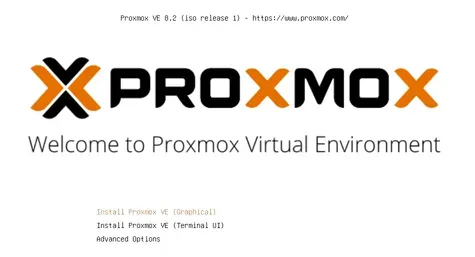
Arrancarás desde el USB y verás la pantalla de inicio de Proxmox. Selecciona Install Proxmox VE (Graphical) para comenzar:
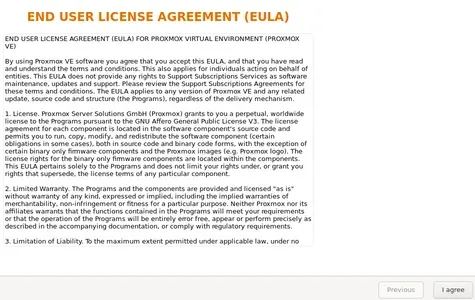
Acepta la licencia seleccionando I agree:
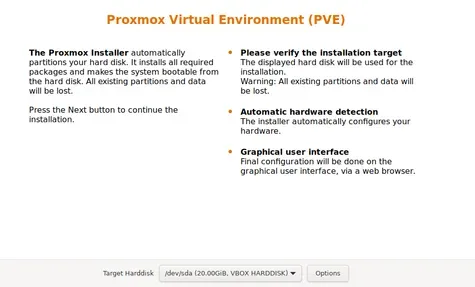
Selecciona el disco de destino y configura las particiones según tus necesidades:
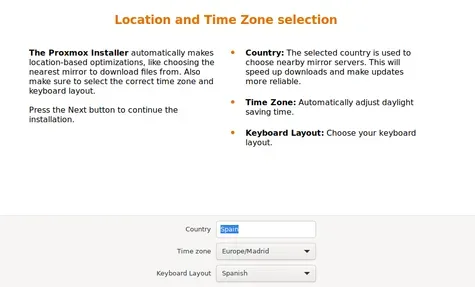
Configura país, zona horaria e idioma del teclado:
Introduce la contraseña del administrador y un correo electrónico válido:
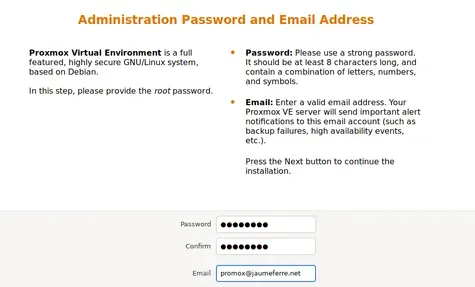
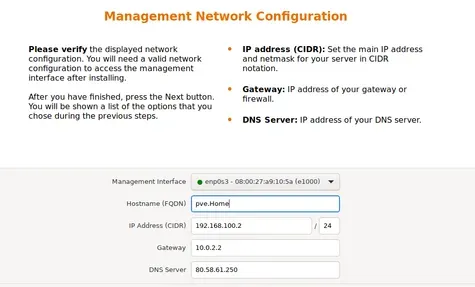
Configura la red. Puedes optar por IP estática o DHCP; yo recomiendo IP estática para un servidor:
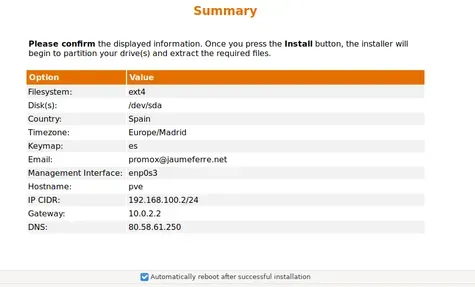
Revisa el resumen antes de confirmar:
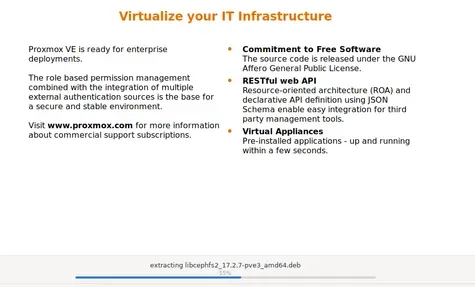
La instalación tardará unos minutos:
Al terminar verás la terminal de Proxmox con la dirección IP asignada. Anótala, la necesitarás para el siguiente paso:
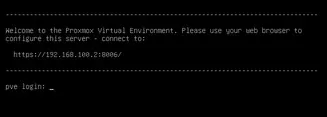
Reinicia el equipo, retira el USB y ya no necesitarás pantalla ni teclado. A partir de aquí todo se gestiona de forma remota desde el navegador. En el próximo artículo veremos cómo conectarse a la interfaz web por primera vez.
¿Te ha sido útil?
Ayúdame a mejorar con tu puntuación y comentarios.

Comentarios
Los comentarios están gestionados por GitHub Discussions. Necesitas una cuenta de GitHub para participar. ¡Es gratis y rápido!