

Arch Linux es conocido por su simplicidad y flexibilidad, lo que lo convierte en una excelente opción para servidores. Al instalarlo en Proxmox, podemos crear un entorno virtualizado potente y personalizado para alojar servicios propios.
Preparativos
Descarga la imagen ISO de Arch Linux desde el sitio oficial y añádela a Proxmox:
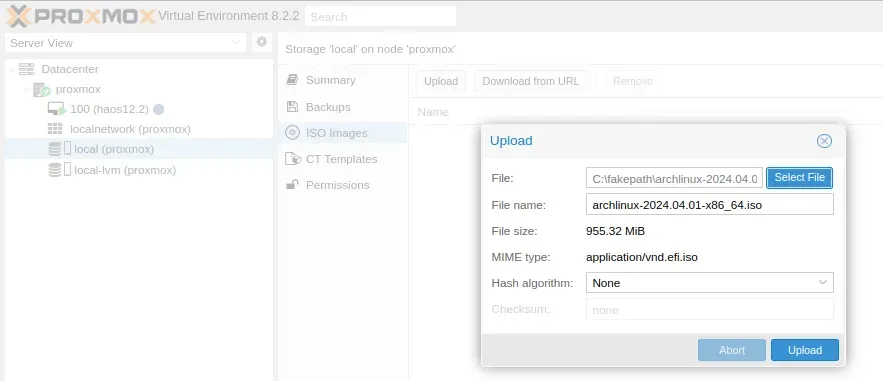
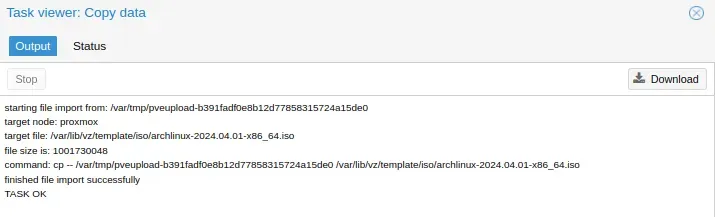
Creación de la máquina virtual
Haz clic en Create VM para crear una nueva máquina virtual:

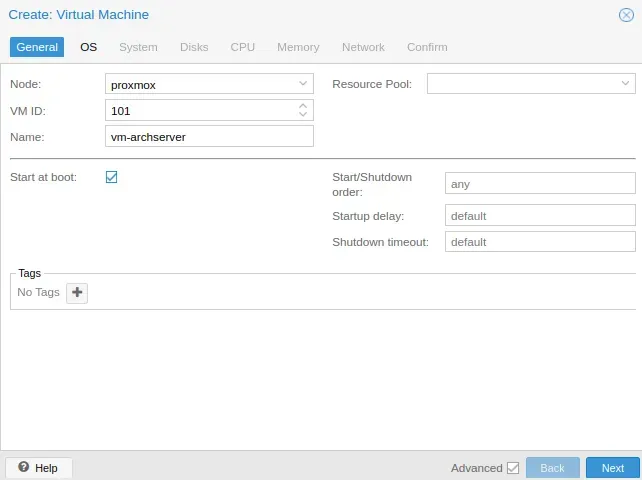
Configura cada pestaña según tus necesidades y confirma con Next en cada paso.
General
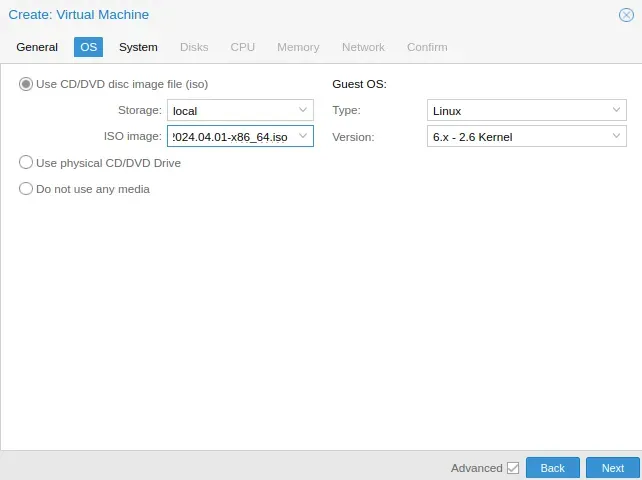
Sistema operativo
Selecciona la ISO de Arch Linux como medio de instalación:
Sistema
Marca la opción Qemu agent:
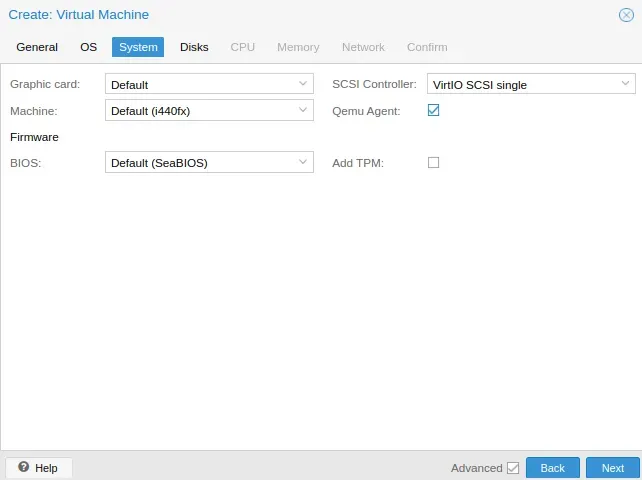
Discos
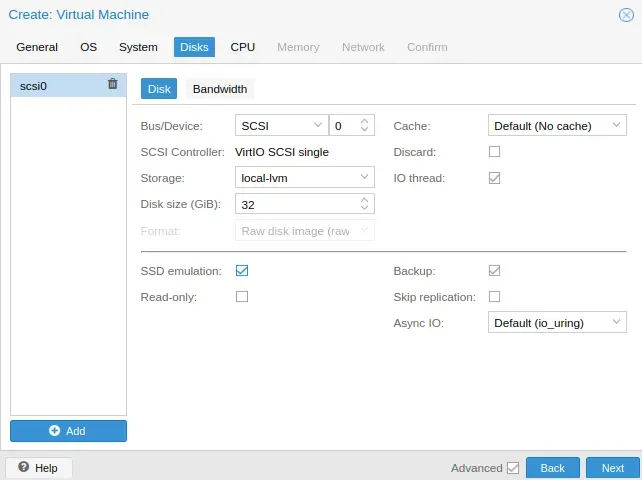
CPU
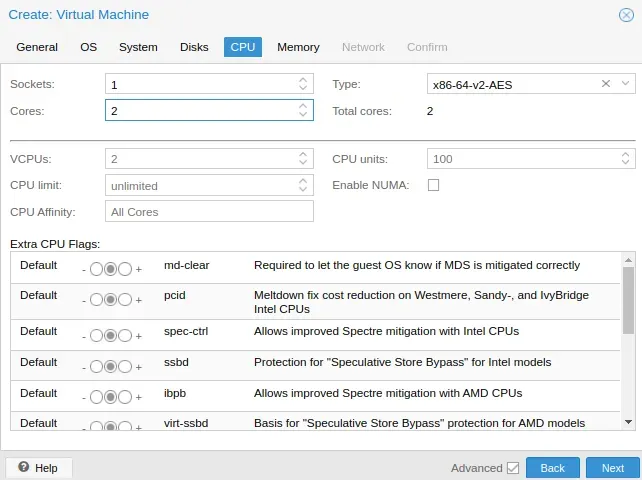
Memoria

Red
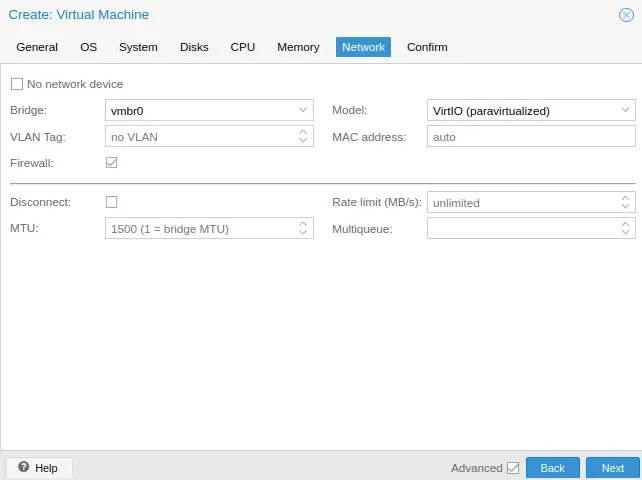
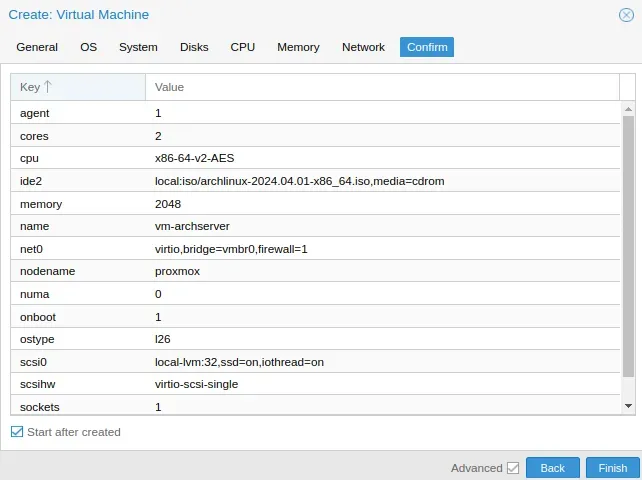
Confirmación
Marca Start after created y haz clic en Finish:
Instalación de Arch Linux
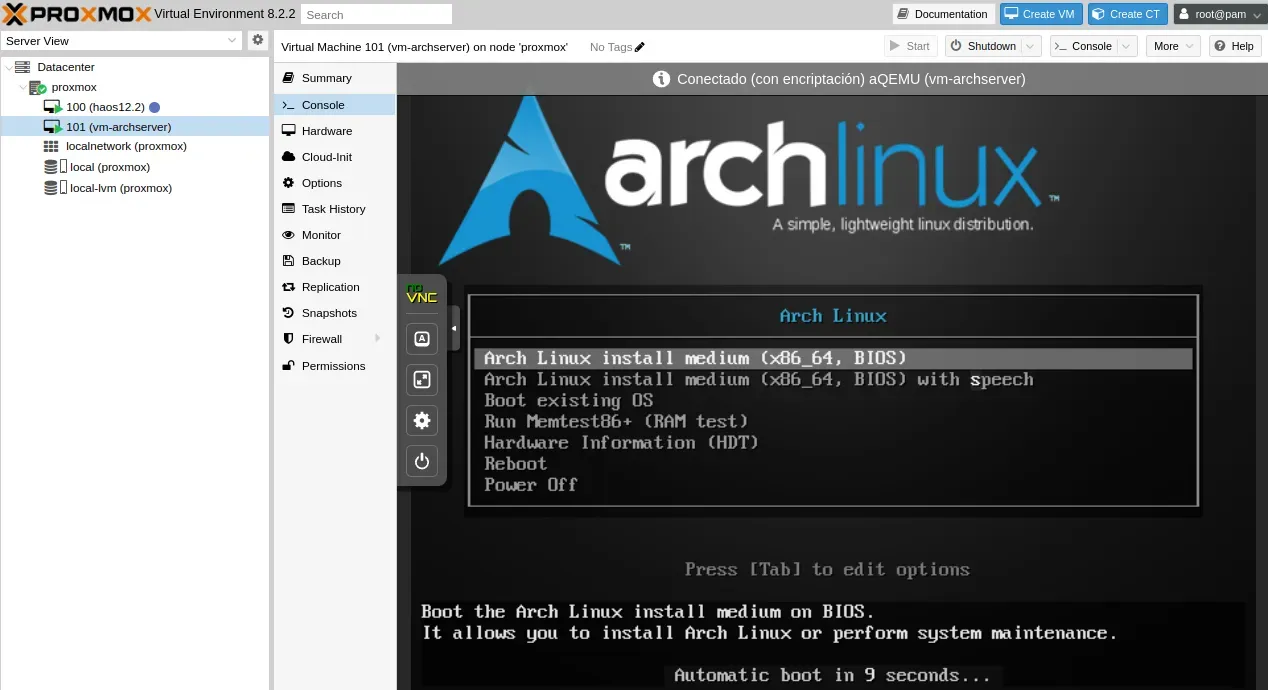
La máquina arrancará desde la ISO. Esperamos a que aparezca el prompt:
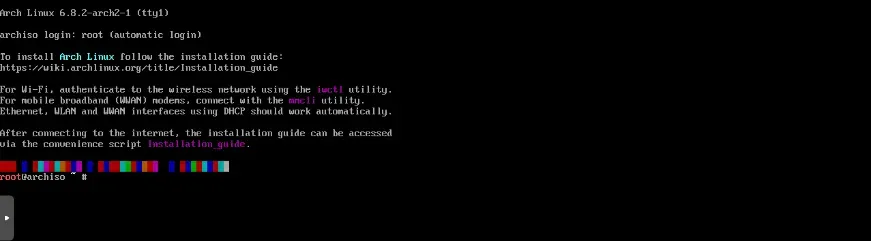
Desde que descubrí archinstall, todas mis instalaciones de Arch Linux pasan por él. Automatiza gran parte del proceso y permite configurar el sistema con rapidez:
archinstallRecuerda incluir estos paquetes adicionales durante la instalación:
qemu-guest-agent
base-devel
git
nano
openssh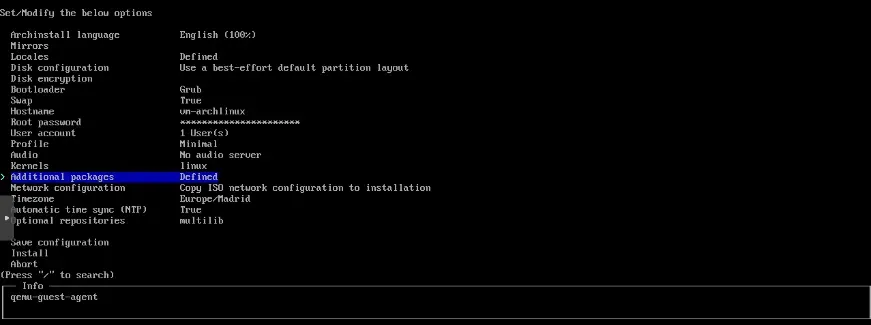
Una vez configurado todo, ejecuta Install:
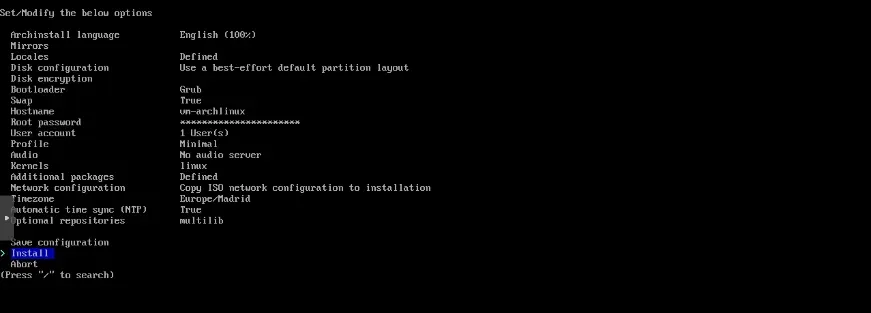
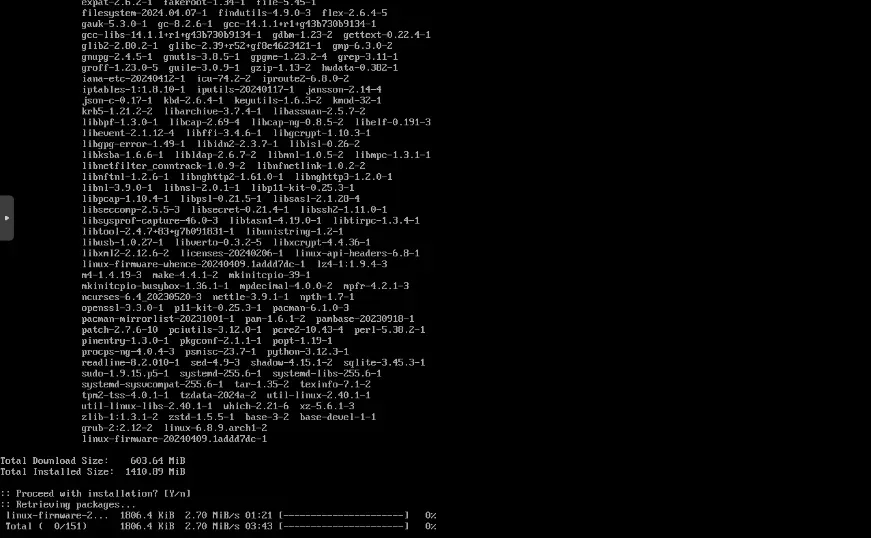
Al terminar, el sistema preguntará si acceder al chroot. Respondemos que no y reiniciamos:

rebootPost-instalación
Conectamos con el usuario creado durante la instalación y actualizamos:
sudo pacman -SyuSi no añadiste todas las herramientas durante la instalación, puedes instalarlas ahora:
sudo pacman -S base-devel git nanoLocale
Aunque archinstall ya configura el idioma, conviene asegurarse de que es_ES.UTF-8 y es_ES@euro estén habilitados:
sudo nano /etc/locale.genDescomenta las líneas:
es_ES.UTF-8 UTF-8
es_ES ISO-8859-1
es_ES@euro ISO-8859-15
Ejecuta:
sudo locale-genConvertir la VM en plantilla
Con la instalación base lista, es el momento de convertirla en plantilla. Así, cuando necesites una nueva instancia de Arch Linux, podrás clonarla sin repetir todo el proceso.
Apaga la VM:
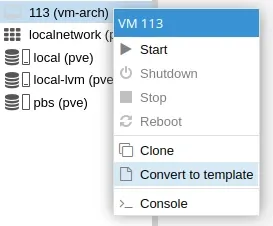
sudo shutdown -h nowLocaliza la VM en Proxmox, haz clic derecho y selecciona Convert to Template:
Conclusión
Tenemos una instalación mínima de Arch Linux en Proxmox, lista y convertida en plantilla para futuras instancias. En el próximo artículo configuraremos la red estática, SSH y las herramientas de seguridad básicas.
¿Te ha sido útil?
Ayúdame a mejorar con tu puntuación y comentarios.

Comentarios
Los comentarios están gestionados por GitHub Discussions. Necesitas una cuenta de GitHub para participar. ¡Es gratis y rápido!