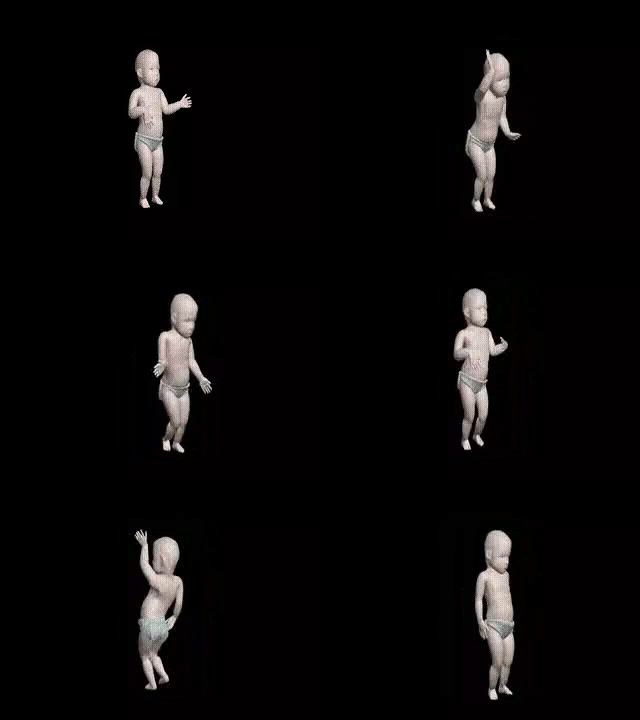
Descubrí mi primer GIF, o por lo menos al que recuerdo como el primero, allá por mediados de los años 90. Era un bebé en pañales bailando con mucho estilo. Hoy se le llamaría meme y diríamos que se ha hecho viral.
Mediante mplayer y GIMP extraeremos un fragmento de un vídeo y lo utilizaremos para crear un GIF animado. Si no tenemos instaladas estas dos herramientas, ahora es el momento:
sudo pacman -S mplayer gimpPrevisualizar el fragmento a extraer
Con mplayer reproduciremos la secuencia introduciendo el inicio, por ejemplo 0:04:30, y el final expresados en segundos, por ejemplo 10. Por último indicamos el fichero de vídeo del cual queremos extraer el GIF:
mplayer -ao null -loop 0 -ss 0:04:30 -endpos 10 la-red.VOBCon el comando anterior, veremos un loop de lo que será nuestro GIF. Si el resultado es el esperado, utilizamos el siguiente comando para extraer las imágenes.
Extraer los frames del vídeo
mplayer -ao null -ss 0:04:30 -endpos 10 lared.VOB -vo jpeg:outdir=la-redLos parámetros son los mismos que el anterior eliminando el loop y añadiendo la carpeta de destino.
Ahora tenemos todas las imágenes que van a componer el GIF animado.
Crear la animación en GIMP
Abrimos GIMP y seleccionamos en el menú Archivo, el comando Abrir como capas. Nos dirigimos a la carpeta donde tenemos las imágenes y seleccionamos todas.
Podemos optimizar la animación mediante el filtro Optimizar (para GIF) del menú de Filtros, Animación.
Exportar como GIF
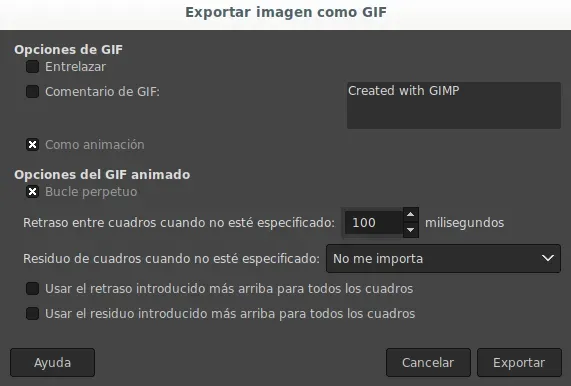
Por último exportamos el fichero seleccionando GIF como formato, sin olvidarnos de marcar la opción Como animación:
Exportar como WEBP (recomendado)
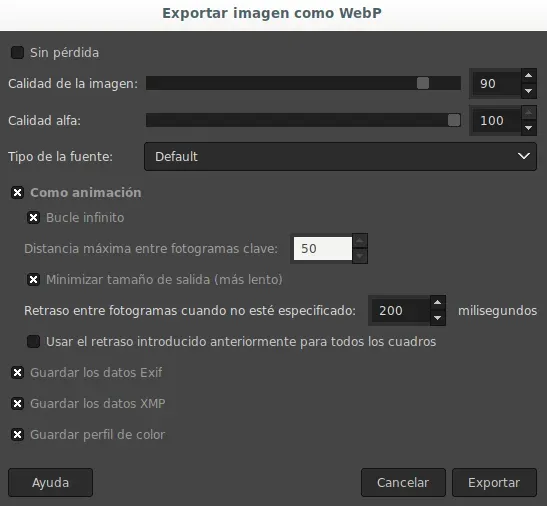
Además del GIF, existen otros formatos que consiguen mejores resultados y comprimen el fichero final muchísimo mejor. Es el caso de WEBP que consigue el mismo resultado con un tamaño del fichero 3 veces menor:
Con este método puedes crear fácilmente GIFs y WEBP animados desde cualquier vídeo, perfectos para compartir en redes sociales o usar en tu web con un tamaño de archivo optimizado.