

Este artículo es la continuación del anterior, donde vimos la instalación de Proxmox. Ahora toca la primera conexión a la interfaz web. Sin tecnicismos innecesarios: esto es más un diario de mis aventuras y aprendizajes mientras navego por este nuevo territorio.
Primera conexión a Proxmox
Antes de nada, recuerda que en la página web de Luis del Valle puedes encontrar una magnífica guía muy detallada al respecto.
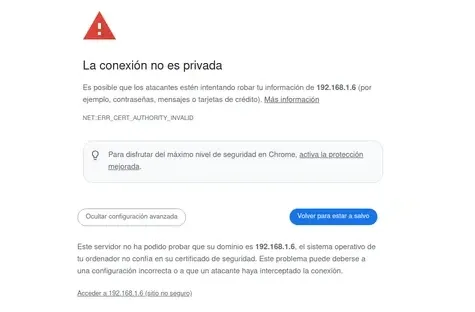
Tras reiniciar el MiniPC, accede a la interfaz web de Proxmox desde cualquier navegador en tu red local introduciendo la dirección IP que configuraste durante la instalación. Es posible que aparezca un aviso de conexión no privada; resuélvelo accediendo a Configuración avanzada y confirmando el acceso:
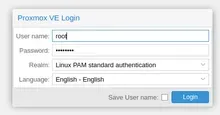
Introduce el usuario root y la contraseña que elegiste durante la instalación:
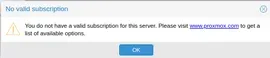
Es posible que aparezca un aviso indicando que no tienes una suscripción válida. No te preocupes por ahora, continúa:
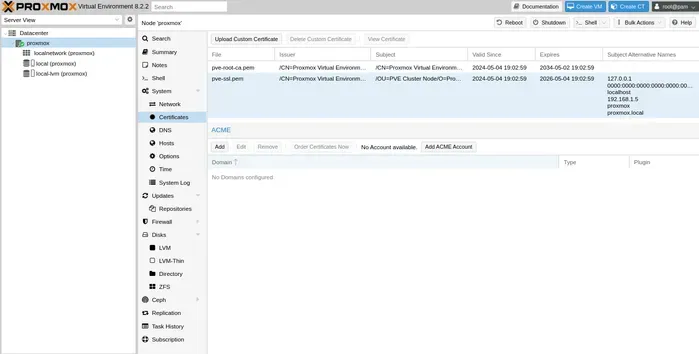
Y ya estás en la ventana principal de Proxmox. Desde aquí podrás administrar máquinas virtuales, gestionar el almacenamiento, configurar la red y mucho más:
Proxmox VE Post Install
Los scripts de Proxmox VE Helper-Scripts son una excelente forma de automatizar la instalación de aplicaciones y la configuración inicial del sistema. Con un simple copiar y pegar en la consola, el proceso es accesible para cualquier nivel de usuario.
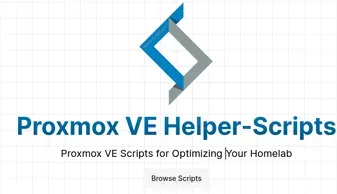
El primero que ejecutaremos es el Proxmox VE Post Install. Accede a la web de los scripts, haz clic en Browse Scripts y dirígete a la sección Proxmox VE Tools:
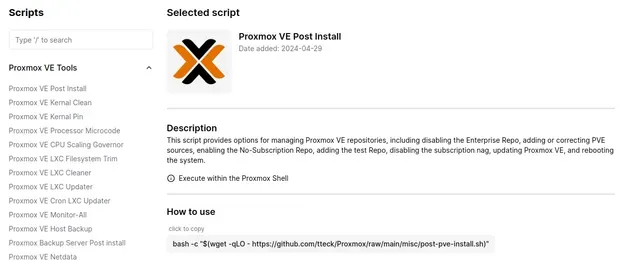
Localiza el script Proxmox VE Post Install y copia el comando:
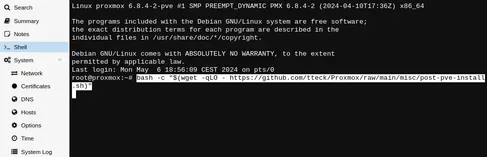
Abre la consola de Proxmox, pega el comando y pulsa Enter:
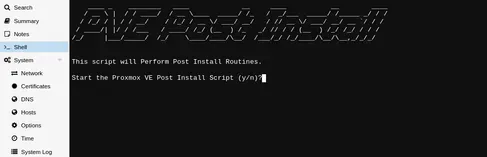
Confirma con y y responde afirmativamente a todas las ventanas emergentes que aparezcan durante el proceso:
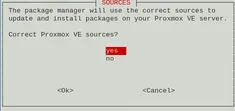
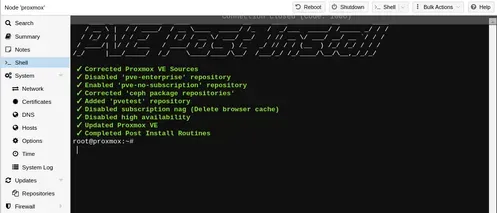
Una vez completado, el script habrá realizado las siguientes acciones:
- Deshabilitado, corregido y agregado varios repositorios de Proxmox
- Deshabilitado el aviso de suscripción
- Actualizado Proxmox
- Reiniciado el sistema
Nota (2024): El proyecto Proxmox VE Helper-Scripts fue creado y mantenido por tteck, que lamentablemente falleció a finales de 2024. La comunidad ha recogido el testigo y el proyecto sigue activo bajo el nombre Proxmox VE Helper-Scripts (Community Edition), con actualizaciones regulares y más de 400 scripts disponibles. Si el enlace de este artículo no funciona, búscalo directamente ahí.
Con esto ya tenemos Proxmox listo. En el próximo artículo instalaremos Home Assistant OS y empezaremos a añadir servicios.
¿Te ha sido útil?
Ayúdame a mejorar con tu puntuación y comentarios.

Comentarios
Los comentarios están gestionados por GitHub Discussions. Necesitas una cuenta de GitHub para participar. ¡Es gratis y rápido!