
En esta ocasión vamos a cambiar el color al fantástico ícono que hemos encontrado, para integrarlo a nuestro proyecto y que coincida con la paleta de colores que estamos utilizando.
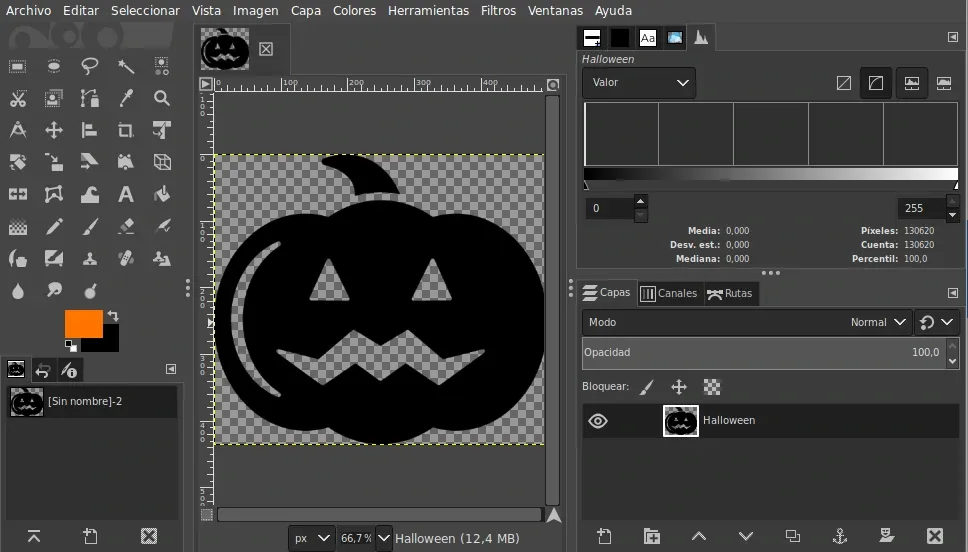
Aprovechando que al escribir este artículo estamos muy cerca de Halloween, vamos a cambiarle el color a una calabaza. Y empezaremos, lógicamente, abriendo el ícono al que queremos cambiar el color en GIMP:
Crear capa de color
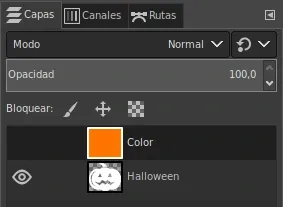
Añadimos una nueva capa a la que llamaremos color, y la colocaremos en primer lugar, antes de la capa que hemos llamado Halloween. Seleccionaremos la nueva capa, y la rellenaremos con el color deseado, ocultándola hasta el final del proceso:
Desaturar la imagen original
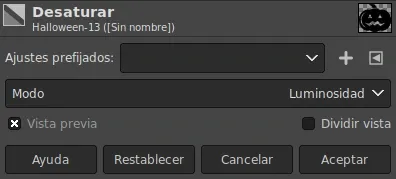
Ahora seleccionamos la capa Halloween y la desaturamos desde el menú Colores, Desaturar, Desaturar. Seleccionamos el modo Luminosidad:
Invertir colores
Seguidamente, invertimos la imagen desde el menú Colores, Invertir:
Crear capa de máscara
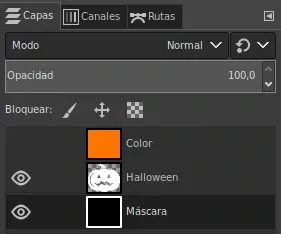
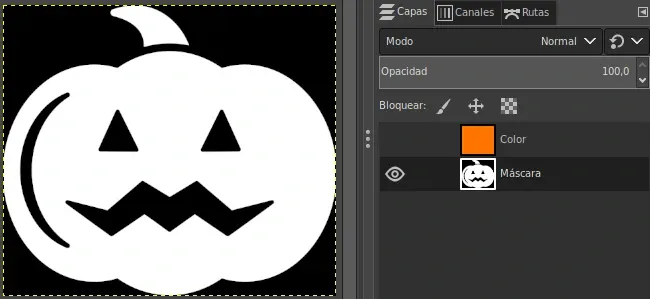
Creamos una nueva capa, a la que llamaremos Máscara y la rellenaremos de color negro. Esta capa debe ir a continuación de la capa Halloween:
Combinar capas
Con el botón derecho, haremos clic en la capa Halloween, y seleccionaremos Combinar hacia abajo. El resultado debe ser algo parecido a esto:
Ajustar curvas
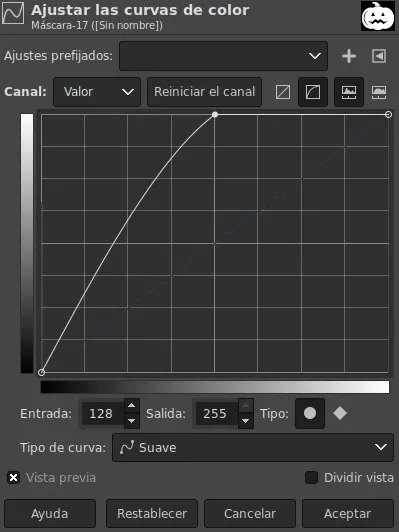
Ajustaremos las curvas con la capa Máscara seleccionada, desde el menú Colores, Curvas. Arrastramos el punto central hasta la parte superior y aceptamos:
Aplicar máscara de capa
Con la capa Máscara seleccionada, seleccionaremos todo con Ctrl+A y copiaremos con Ctrl+C.
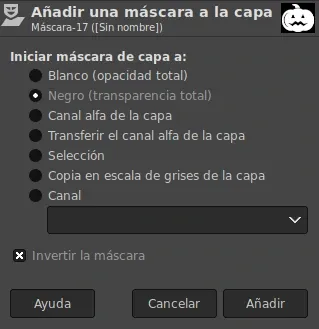
Haremos clic con el botón derecho encima de la capa Color y añadiremos una máscara de capa, seleccionando Negro (transparencia total) y marcando la opción de Invertir máscara:
Pegaremos la selección que habíamos copiado con Ctrl+V. Aparecerá una nueva capa llamada Selección flotante. Con el botón derecho en esta nueva capa, seleccionaremos Anclar la capa.
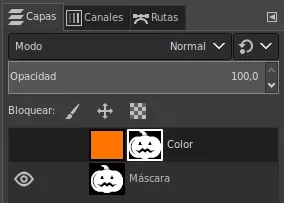
Resultado final
Ya casi hemos terminado, sólo falta poner visible la capa Color y desactivar la capa Máscara y tendremos nuestro ícono coloreado y con la forma perfecta del ícono original:
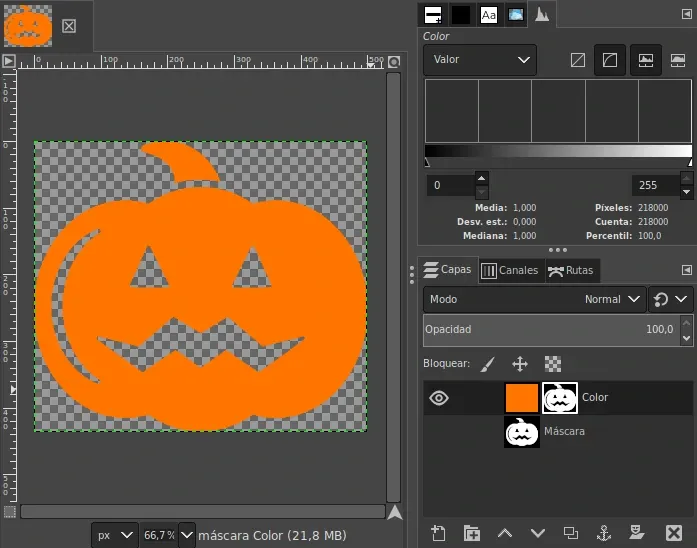
Exportar el resultado
Lo exportaremos, por ejemplo, como WEBP para obtener un fichero de poco tamaño y mantener la transparencia y ya lo podremos utilizar en nuestro proyecto:

Ya sólo me queda decir… ¿Truco o trato? 🎃